Работа с Фоном
Использование закладки Фон позволяет провести дополнительную обработку фотографии после ее конвертации в рисунок. Здесь можно вернуть часть исходного изображения так, чтобы результат представлял собой смесь фотографии с рисунком, либо придать изображению или его части эффект размытия. С помощью данной закладки можно поставить визуальный акцент на определенном фрагменте изображения или оживить картину, добавив ей движения. Например, можно разделить задний фон и объект (самолет или птицу в небе; мягкую игрушку, лежащую на диване; вазу с фруктами и т.п.) или выделить один объект среди нескольких равнозначных (одного человека из компании на фотографии, самый красивый цветок на изображении сада и т.п.) и многое-многое другое.
Обработку изображения с помощью закладки Фон можно производить в одном из 3х режимов: Рисунок, Рисунок и фото, Рисунок и размытие.
Рисунок
В данном режиме в закладке Фон не производится никаких действий и она никак не влияет на изображение.
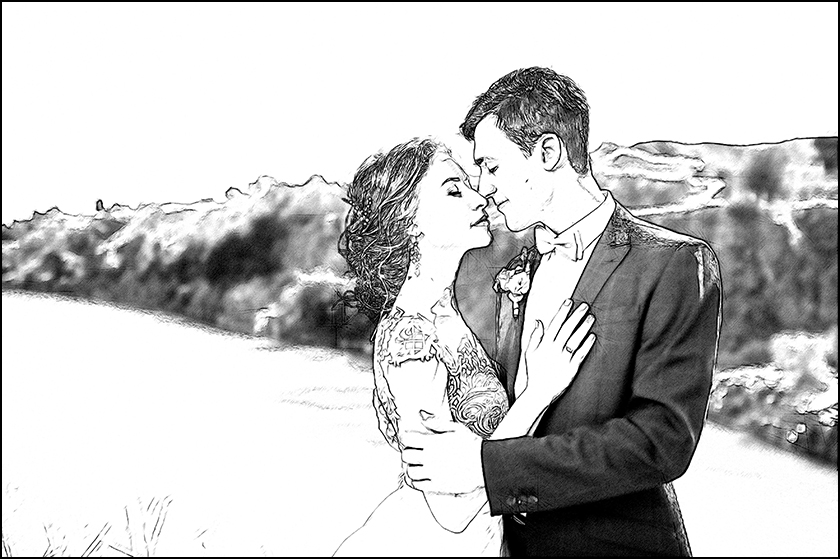
Результат обработки в режиме "Рисунок"
Рисунок и фото
В данном режиме в закладке Фон возможно получить изображение, частично преобразованное в рисунок.
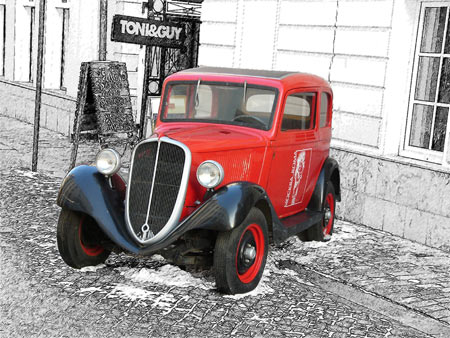
Результат обработки в режиме "Рисунок и фото"
Разметка областей производится с помощью инструментов:
- Область эффекта (кнопка
 ). Синими линиями на изображении отмечаются участки, которые будут сохранены в том виде, в котором они были получены в результате работы с закладкой Рисунок.
- Запретить обработку (кнопка
 ). Красными линиями на изображении отмечаются области изображения, которые не будут преобразованы в рисунок и останутся в исходном состоянии (изображение до обработки в программе Рисунок карандашом).
- Ластик (кнопка
 ). Инструмент предназначен для стирания линий. Режим стирания выбирается опционально:
- Стирать все линии;
- Стирать только направляющие линии;
- Стирать только линии зонирования.
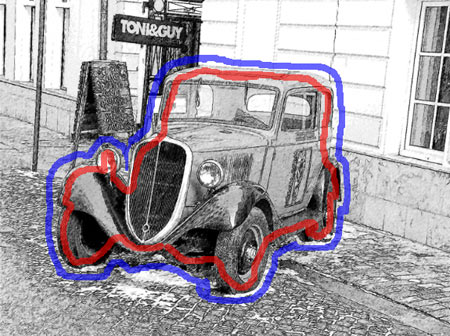
Контуры зонирования:
объект не изменится, фон превратится в рисунок
| Примечание: | Если нарисованы только синие линии или их нет совсем, в результате получится рисунок. Если нарисованы только красные линии, изображение вернется к исходному состоянию. |
| Внимание! | В процессе обработки вы увидите, как все изображение (независимо от наличия контуров) начнет конвертироваться в рисунок. Не пугайтесь. Это всего лишь один из этапов работы программы, а не сбой, как может показаться вначале. После этого программа обработает изображение с учётом разметки. |
Чекбокс Черно-белое изображение. Область, отмеченную красным или зеленым, можно преобразовать в черно-белые тона. В этом случае всё изображение будет выглядеть чёрно-белым.
Преобразование в черно-белое изображение работает только для чёрно-белых рисунков.
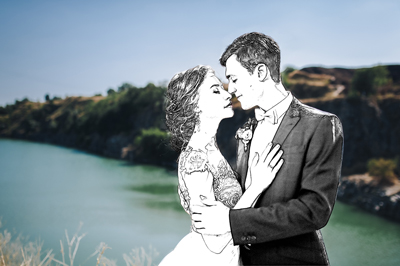
Чекбокс "Черно-белое изображение"
неактивен
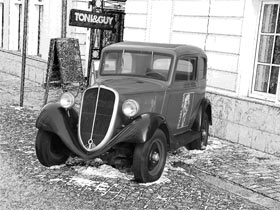
Чекбокс "Черно-белое изображение"
активен
Рисунок и размытие
В данном режиме можно создать эффект размытия на участке изображения. На Панели инструментов помимо инструментов Область эффекта и Ластик появится инструмент Область размытия  .
.
На Панели настроек можно выбрать Способ размытия отмеченной области и отрегулировать значения параметров размытия:
- Размытие По Гаусcу. Для каждой точки изображения происходит пересчет значений цветовых составляющих (красной, синей и зеленой) с учетом соответствующих значений составляющих соседних точек, за счет чего точка изменяет цвет. Для вычислений используется распределение по Гауссу. В результате значения цветовых составляющих соседних точек усредняются, что снижает контраст между ними. При этом резкие границы на всём изображении размываются без общего осветления или потемнения. Само изображение становится мутным, «туманным».
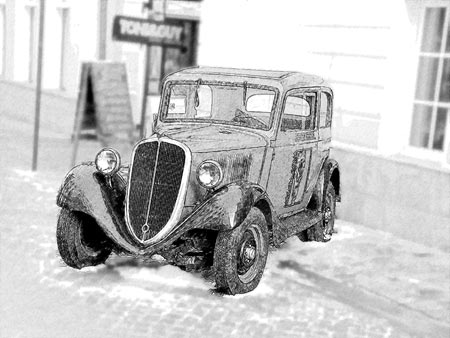
Размытие фона по ГауссуСтепень (0,1-50,0) размытия характеризует силу воздействия соседних точек при пересчете цвета точки. При малых значениях параметра оказывать влияние будут только близкие точки. Каждая точка изменится незначительно, но общий эффект размытия будет хорошо заметен. При увеличении параметра на каждую точку будут влиять точки, находящиеся все дальше от пересчитываемой, а изображение будет размываться все сильнее и становиться все менее отчётливым, постепенно превращаясь в пятно.
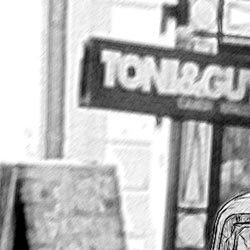
Степень размытия = 3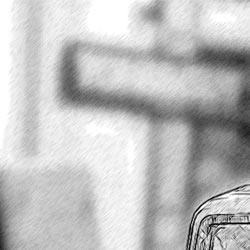
Степень размытия = 8 - Размытие Движения. Данный способ размытия имитирует движение камеры по прямой во время съемки.
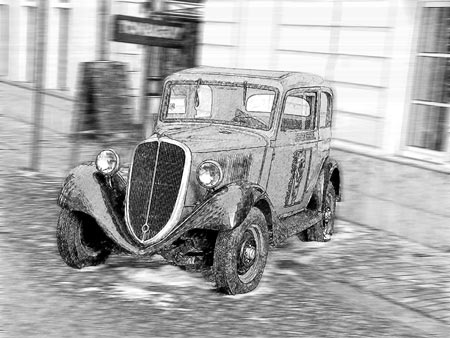
Размытие движенияПараметры размытия:
Угол (0-180). Наклон прямой (в градусах), вдоль которой распространяется эффект. При значениях 0 и 180 происходит горизонтальное, при значении 90 − вертикальное размытие.
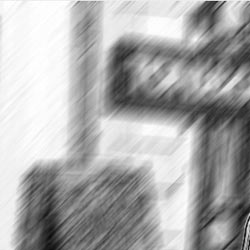
Угол = 45, Дальность = 20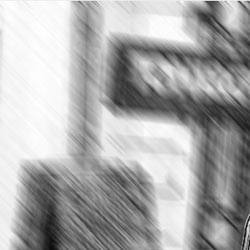
Угол = 135, Дальность = 20Дальность (1-300). Расстояние (в пикселах), на которое будет распространен эффект (для каждой точки изображения).
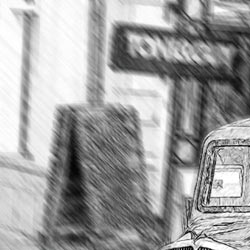
Дальность = 10, Угол = 135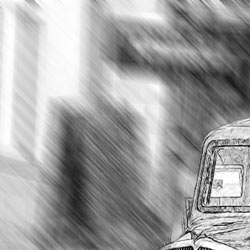
Дальность = 30, Угол = 135 - Радиальное размытие. Как и предыдущий вид размытия, имитирует размытие в движении. Может быть двух видов:
Кольцевое. При таком способе размытия создаётся эффект вращения камеры вокруг центральной точки изображения. Изображение будет размыто по кругу.
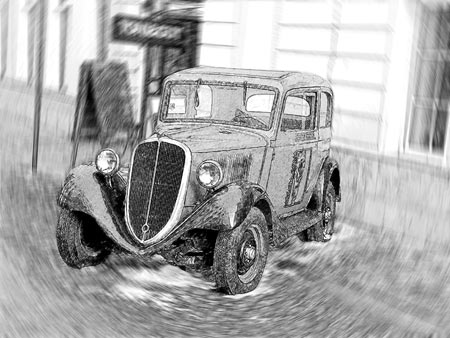
Радиальное кольцевое размытиеЛинейное. При выборе данной опции размытие будет направлено в разные стороны от центра.
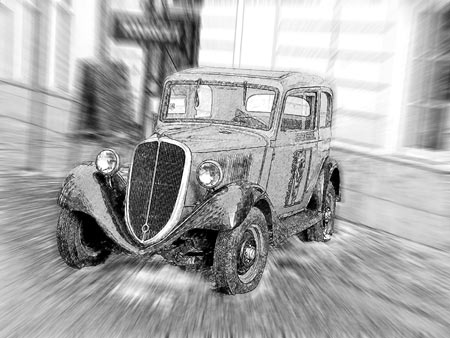
Радиальное линейное размытиеЦентр размытия можно указать с помощью белого маркера или задать текущие координаты центра в полях X и Y.
Угол поворота при Кольцевом размытии и дальность распространения эффекта при Линейном задаётся параметром Степень (1-300).
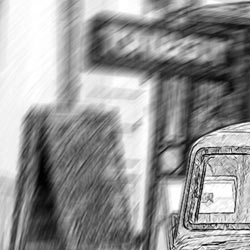
Степень = 20,
Кольцевое размытие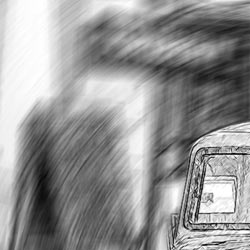
Степень = 40,
Кольцевое размытие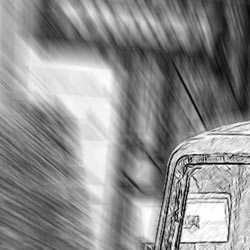
Степень = 20,
Линейное размытие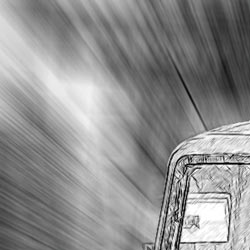
Степень = 50,
Линейное размытие
В режиме Рисунок и размытие можно выбрать на Панели настроек способ построения результирующего изображения.
- Рисунок по размытию. Области, отмеченные зеленым, размываются в зависимости от выбранного Cпособа размытия. Полученное размытое изображение конвертируется в рисунок.
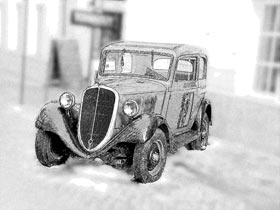
Размытие по Гауссу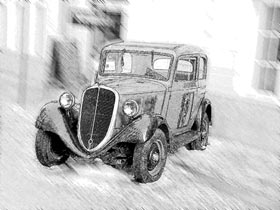
Размытие движения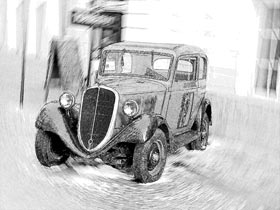
Радиальное кольцевое размытие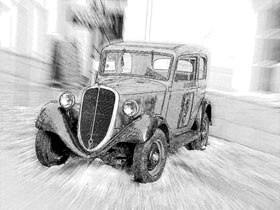
Радиальное линейное размытие - Размытие фотографии. Области, отмеченные синим, конвертируются в рисунок, а зелёные области остаются размытыми. Результат представляет собой сочетание рисунка и размытой фотографии.
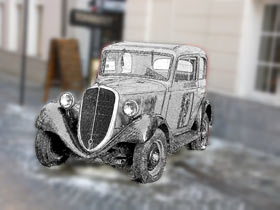
Размытие по Гауссу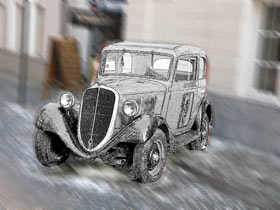
Размытие движения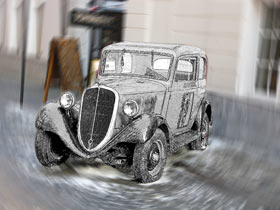
Радиальное кольцевое размытие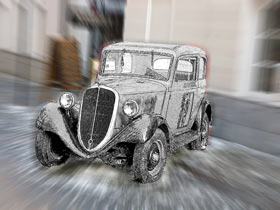
Радиальное линейное размытиеВ данном режиме функционирует чекбокс Черно-белое изображение.
- Размытие по рисунку. Изображение целиком конвертируется в рисунок, после чего области, отмеченные зеленым, будут размыты.
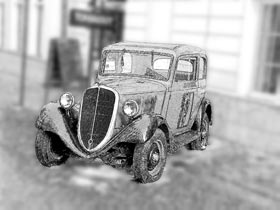
Размытие по Гауссу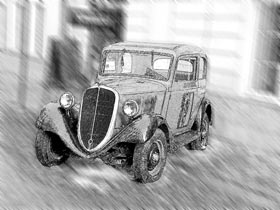
Размытие движения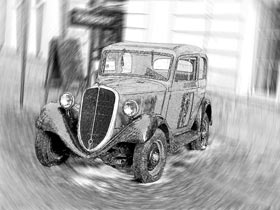
Радиальное кольцевое размытие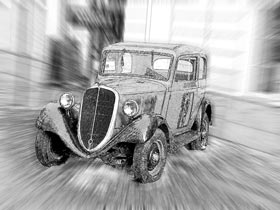
Радиальное линейное размытие
Рисунок карандашом v. 28.1 - Попробовать бесплатно
