Портрет Ребекки: рисунок из фотографии за один клик
Автор примера Дэвид Келли (David Kelly). Пример выполнен в графическом редакторе AliveColors.
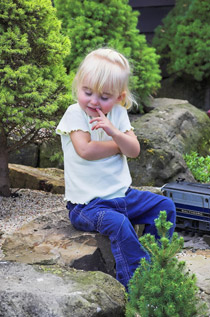
Исходное изображение
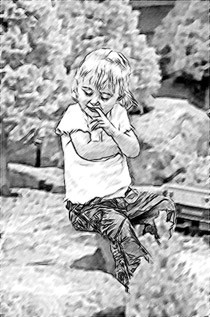
Результат
Если ваш любимый графический редактор поддерживает плагины, то почему бы не попробовать самому повторить этот пример? Для этого:
- скачайте и установите 10-дневную пробную версию плагина Рисунок карандашом,
- скачайте исходную фотографию, нажав правой кнопкой мыши по фотографии внизу и выбрав в контекстном меню пункт Сохранить рисунок как... (Save Picture As).
- Шаг 1. Откроем исходную фотографию с девочкой в графическом редакторе.
- Шаг 2. На панели инструментов выберем инструмент Многоугольное выделение и выделим девочку.
-
Шаг 3. Нажав сочетание клавиш Ctrl+Shift+I, инвертируем выделение. В результате выделенным окажется все, кроме девочки.
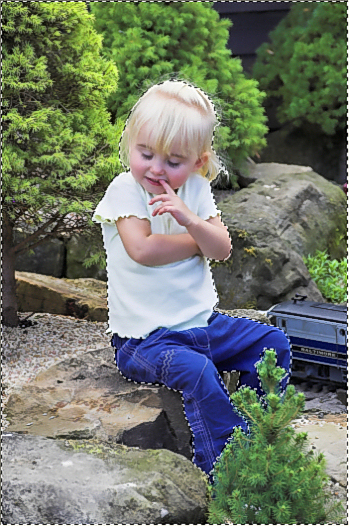
Фон выделен -
Шаг 4. В меню Эффекты выберем команду Размытие - По Гауссу и зададим для параметра Размытие значение 2.0. Нажмем на кнопку Принять в диалоговом окне Размытие по Гауссу, чтобы применить эффект размытия к фону вокруг девочки.
Примечание. В отличие от человеческого глаза Рисунок карандашом не может выделить на изображении важные и второстепенные объекты. Поэтому все четкие детали фотографии будут нарисованы одинаково четкими штрихами. В этом случае главный объект может совсем потеряться на рисунке. Поэтому в некоторых случаях необходимо слегка размыть неважные участки изображения, чтобы они рисовались менее четкими и яркими штрихами.
-
Шаг 5. Уберем выделение, нажав клавиши Ctrl+D.
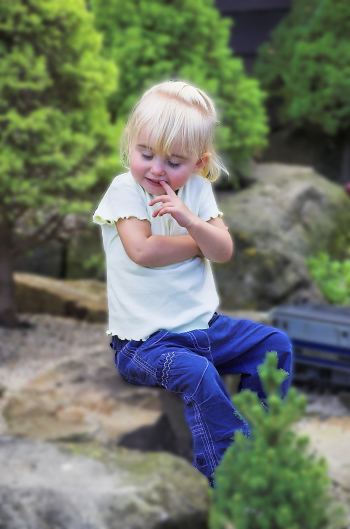
Выделение снято - Шаг 6. Вызовем плагин Рисунок карандашом, выбрав в меню редактора AliveColors пункт Эффекты - АКВИС - Рисунок карандашом.
-
Шаг 7. В открывшемся окне плагина сразу же нажмем на кнопку
 . Фотография будет преобразована в рисунок с учетом заданных по умолчанию настроек плагина.
-
Шаг 8. Можно переключаться между закладками До и После и сравнивать исходную фотографию и карандашный рисунок.
В случае с этой предварительно подготовленной фотографией даже не понадобилась дополнительная настройка параметров плагина, хороший рисунок получился уже с настройками по умолчанию.
-
Шаг 9. Применим результат конвертации в рисунок, нажав на кнопку
 . Окно плагина Рисунок карандашом закроется, а в окне редактора вместо фотографии мы увидим черно-белый карандашный рисунок.
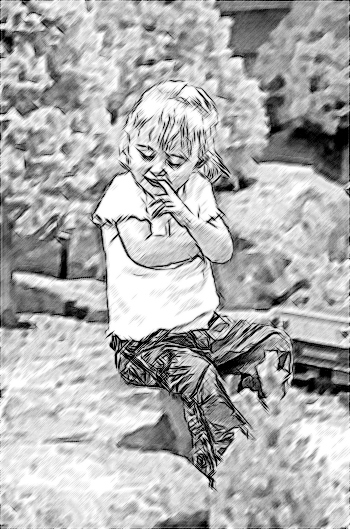
Карандашный рисунок - Шаг 10. Остается только сохранить получившийся рисунок.
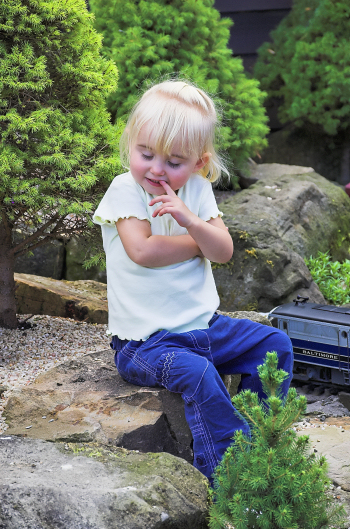
Фотография Ребекки, © Д. Келли
Этот пример был выполнен с помощью плагина Рисунок карандашом в графическом редакторе AliveColors, но вы можете повторить его в любом другом графическом редакторе, поддерживающим плагины. Посмотреть список редакторов можно на странице cовместимости.
Рисунок карандашом v. 28.1 - Попробовать бесплатно
