Карандашный портрет домашнего любимца
В этом примере Дэвид Келли (David Kelly) покажет, как с помощью плагина Рисунок карандашом и графического редактора Paint Shop Pro 9 преобразовать фотографию домашнего любимца в цветной карандашный рисунок.
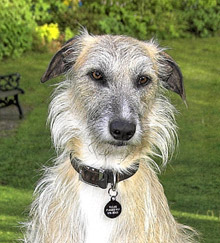
Исходное изображение
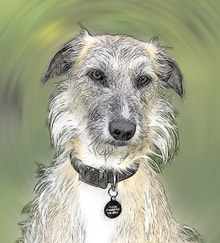
Результат
-
Внимание! Автор использует плагин Рисунок карандашом, но точно такого же результата можно добиться в отдельной программе.
Кроме того, рисунок был создан с помощью старой версии плагина Рисунок карандашом, сейчас такого эффекта можно с легкостью добиться в самой программе Рисунок карандашом, не обращаясь за помощью к сторонним программам! В закладке Фон можно получить эффект сочетания фотографии и рисунка, эффект размытия части изображения.
Давайте посмотрим, как автор получил этот симпатичный рисунок и попробуем повторить его опыт.
-
Шаг 1. Откроем фотографию в редакторе PSP9.
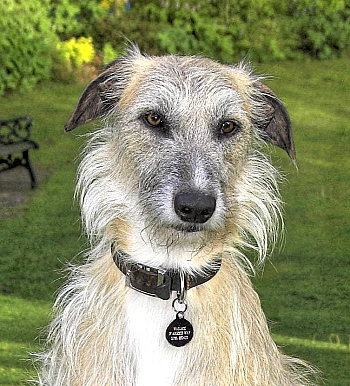
Исходная фотография - Шаг 2. С помощью инструмента выделения Свободное выделение (Freehand Selection tool) выделим собаку.
- Шаг 3. Сохраним выделение в альфа-канал, выбрав в меню редактора пункт Выделения - Загрузить/Сохранить выделение - Сохранить выделение в альфа-канал.
-
Шаг 4. Инвертируем выделение, нажав сочетание клавиш Ctrl+Shift+I. В результате выделенной окажется не собака, а фон, что позволит редактировать фон отдельно от собаки.
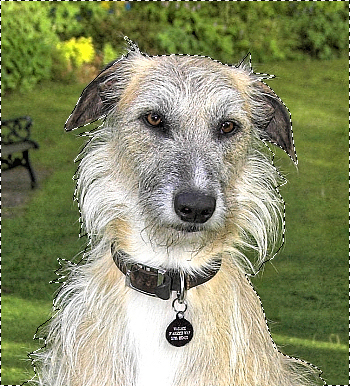
Фон выделен -
Шаг 5. Выберем в меню Регулировка (Adjust) пункт Размытие - Радиальное (Blur - Radial Blur) и в диалоговом окне Радиальное размытие (Radial Blur) установим следующие настройки:
- Тип = линейный.
- Сила (%) = 21, выставим галочку Эллиптический.
- Центр: Сдвиг по горизонтали (%) = 0, Сдвиг по вертикали (%) = 0, Защита центра (%) = 19.Сохраним выбранные настройки как пресет (на всякий случай) и нажмем на кнопку Принять, чтобы применить эффект радиального размытия к фону нашего изображения.
-
Шаг 7. Удалим выделение, нажав сочетание клавиш Ctrl+D.
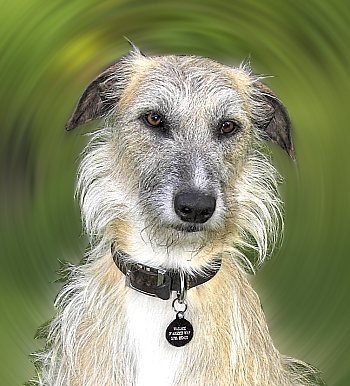
Выделение удалено - Шаг 8. Вызовем плагин Рисунок карандашом, выбрав в меню редактора PSP9 пункт Эффекты - Плагины - АКВИС - Рисунок карандашом.
-
Шаг 9. В открывшемся окне плагина сразу же нажмем на кнопку
 , для того чтобы преобразовать фотографию в рисунок с настройками по умолчанию.
-
Шаг 10. Выполним настройку параметров штриховки и эффектов.
Для этой фотографии были выбраны следующие настройки плагина:
- Акварель = 10,
- Уголь = 2,
- Раскрашивание = 100,
- Угол = 45,
- Толщина штриха = 6,
- Минимальная/Максимальная длина штрихов = 3/10,
- Интенсивность светлых штрихов = 1,
- Штриховка в светлом = 4, -
Шаг 11. Применим результат, нажав на кнопку
 в окне плагина.
Окно плагина закроется, а в окне PSP9 мы получим готовый цветной карандашный рисунок.
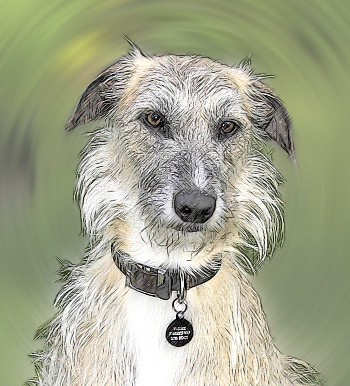
Карандашный портрет
Рисунок карандашом v. 28.1 - Попробовать бесплатно
