Яблоко: карандашный набросок
Чтобы создать качественный графический рисунок, требуется уделить внимание не только точности контуров и деталей, но и тщательной проработке фактуры. Новый инструмент Направление штрихов и другие возможности программы AKVIS Sketch позволяют передать структуру предмета, как это сделал бы настоящий художник.
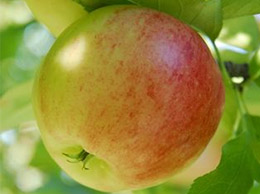
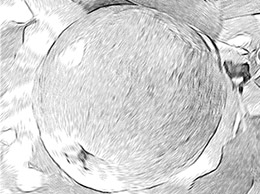
- Шаг 1. Открыть изображение в графическом редакторе командой меню Файл -> Открыть.
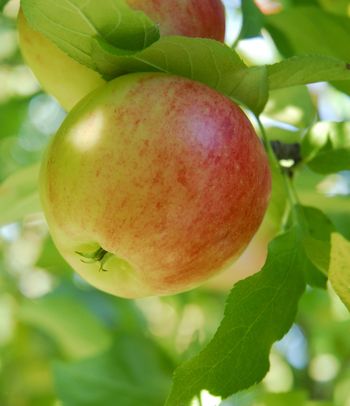
Исходное фото - Шаг 2. Вызвать плагин Filter -> AKVIS -> Sketch. В окне предварительного просмотра можно увидеть, как выглядит часть фотографии, обработанная с настройками AKVIS Default. Для полной обработки изображения нажать на кнопку
 .
.
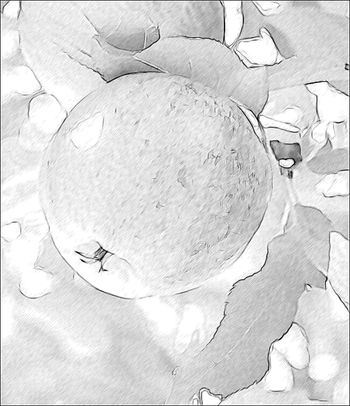
Результат расчёта с параметрами по умолчанию - Шаг 3. Изменить настройки так, чтобы штрихи выглядели чётче и выразительнее:
Уголь = 2;
Мин./Макс. длина штрихов = 5/13;
Интенсивность светлых штрихов = 6.Снова запустить процесс обработки:
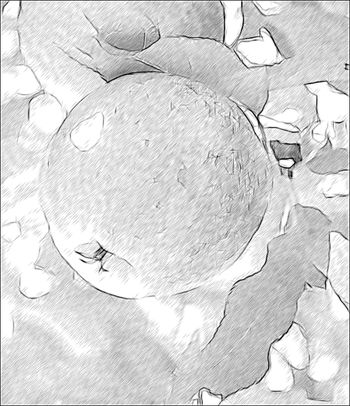
Результат расчёта с новыми параметрами штриховки - Шаг 4. Изображение, покрытое однородной штриховкой, выглядит не очень реалистично. Для того чтобы штрихи следовали контурам рисунка, активировать инструмент
 и провести несколько направляющих линий. Параметр Дальность эффекта = 76, чтобы как можно больше штрихов было переориентировано вдоль линий.
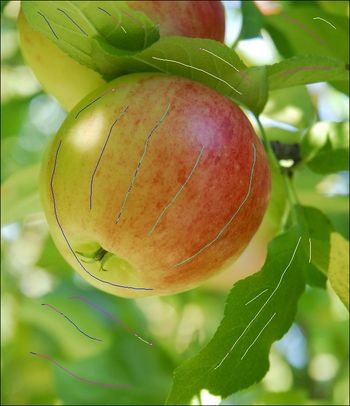
Направляющие линииНажать на кнопку
. Результат обработки отличается от полученного на шаге 3:
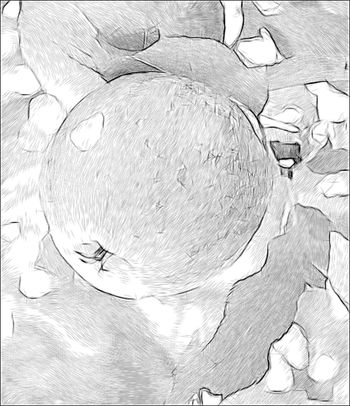
Изменение направления штрихов - Шаг 5. Обратим внимание на небольшие дефекты, образовавшиеся на гладкой поверхности яблока в местах, где были пятнышки.
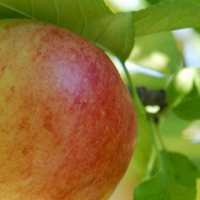
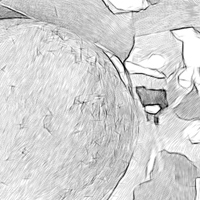
Пользуясь возможностями программы, их можно сделать менее заметными.
Первый способ заключается в отключении чек-бокса Сохранять границы. При этом выделяющиеся штрихи переориентируются в общем направлении, но точность передачи границ нарушается.
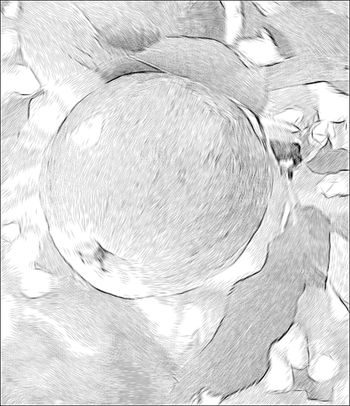
Действие чек-бокса "Сохранять границы"Второй способ - использовать инструменты размытия. Обычно их применяют для создания эффектов, однако в этом примере с помощью размытия устраняются дефекты рисунка.
Переключиться на закладку Фон и выбрать из выпадающего списка режим Рисунок и размытие, способ обработки Рисунок по размытию, метод размытия По Гауссу.
Синим карандашом
 отметить участки, которые сохранят свой вид. Зелёным карандашом
  указать области с дефектами - они будут размыты перед конвертацией в рисунок.
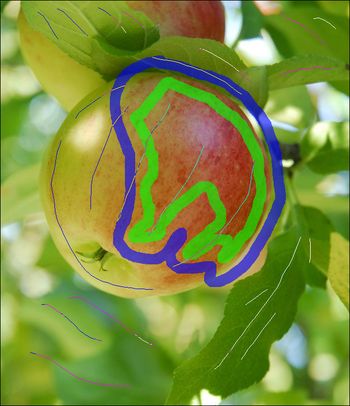
Области зонированияЗапустить расчёт нажатием кнопки
.
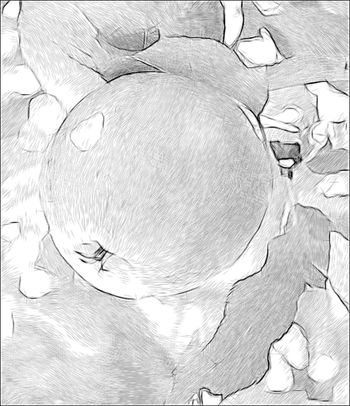
Для удаления дефектов применено размытие - Шаг 6. Нажать на кнопку
 , чтобы применить изменения. Окно плагина закроется, и обработанное изображение появится в графическом редакторе.
Осталось сделать рисунок более ярким. Для этого создать копию изображения, выбрав пункт меню Layer -> Duplicate Layer. Находясь на верхнем слое в палитре Слои, выбрать режим наложения Linear Burn, установить Непрозрачность = 30% и слить слои командой Layer -> Flatten Image.
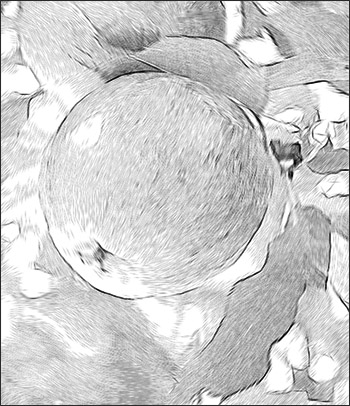
Результат
Рисунок карандашом v. 28.1 - Попробовать бесплатно
