Apfel: Richtung der Schraffierung festlegen
Bei der Erstellung einer guten Zeichnung ist es wichtig, nicht nur die Konturen herauszuarbeiten, sondern auch die Schatten realistisch wirken zu lassen. Das Werkzeug Richtung der Schraffierung und andere Funktionen des Programms AKVIS Sketch helfen Ihnen, Ihre Fotos in handgemalt wirkende Kunstwerke zu verwandeln.
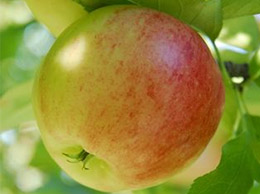
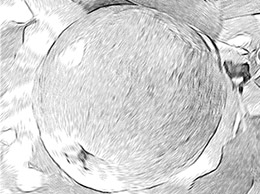
- Schritt 1. Öffnen Sie das Bild in Ihrem Fotoprogramm (Menübefehl Datei -> Öffnen).
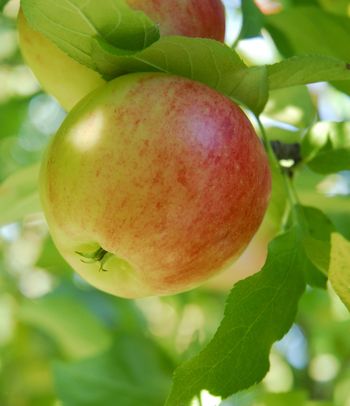
Originalbild - Schritt 2. Rufen Sie das Plugin Filter -> AKVIS -> Sketch auf. Das Vorschaufenster zeigt einen konvertierten Bereich des Bildes, der mit den Einstellungen des AKVIS Default Presets bearbeitet wurde. Um das ganze Bild zu bearbeiten, klicken Sie auf
 .
.
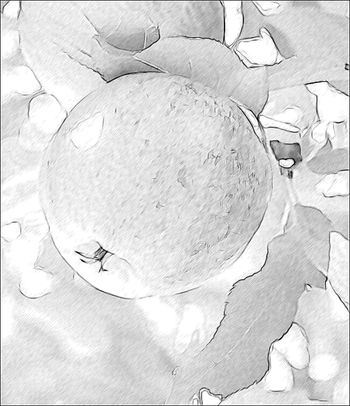
Standardeinstellungen - Schritt 3. Passen Sie die Parameter an, um die Striche schärfer und ausdrucksvoller zu machen:
Kohle = 2;
Min Länge/Max Länge = 5/13;
Intensität der Mitteltöne = 6.Starten Sie die Bearbeitung noch einmal:
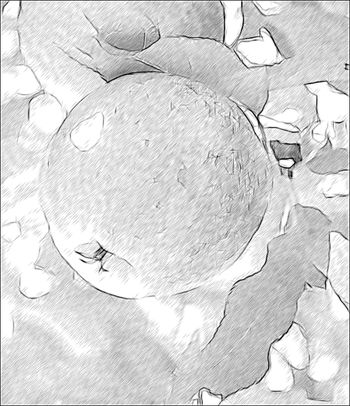
Angepasste Einstellungen - Schritt 4. Die gleichartige Schraffierung entspricht nicht der runden Form des Apfels. Um die Schraffierung realistischer zu machen, wählen Sie das Werkzeug Richtung der Schraffierung
 und ziehen Sie die Leitlinien, die die Richtung der Striche festlegen. Setzen Sie den Wert des Parameters Einflussbereich auf 76, damit mehr Striche den Leitlinien folgen.
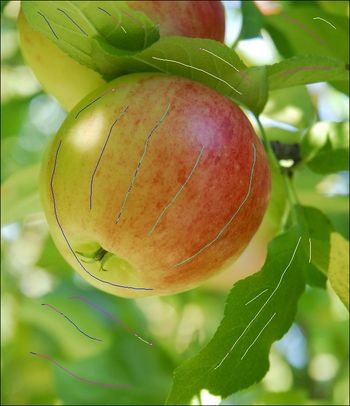
LeitlinienKlicken Sie auf
. Das Ergebnis unterscheidet sich von dem im Schritt 3:
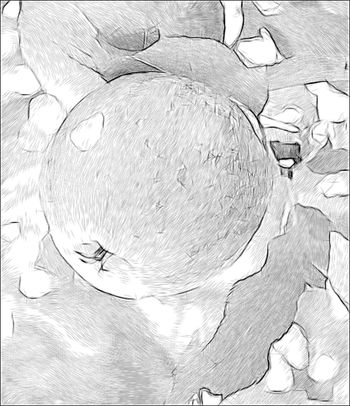
Richtung der Schraffierung ändern - Schritt 5. Auf dem bearbeiteten Bild sieht man Unebenheiten.
Es gibt zwei Methoden, um diese Mängel zu beseitigen.
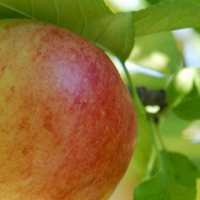
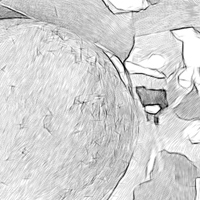
Die erste Methode: deaktivieren Sie das Kästchen Konturen erhalten. Die Striche folgen jetzt der Hauptrichtung, aber die Konturen sind schwächer geworden.
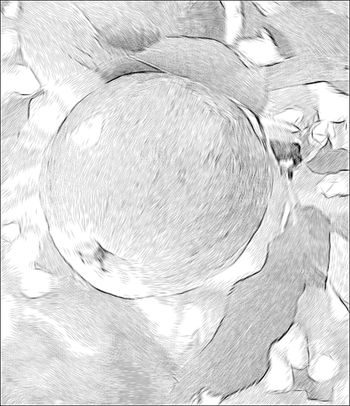
das Kästchen 'Konturen erhalten' deaktiviertDie zweite Methode: Verwenden Sie die Unschärfe-Tools. Normalerweise werden sie verwendet, um einen Hintergrund-Effekt zu erstellen. In diesem Fall wenden wir den Unschärfe-Modus an, um kleine Defekte zu beheben.
Klicken Sie auf die Registerkarte Hintergrund und wählen den Modus Zeichnung & Unschärfe in dem Drop-down-Menü. Aktivieren Sie die Option Zeichnung nach Verwischung und die Weichzeichnen-Methode Gauß'sches.
Verwenden Sie den blauen Stift (Effekt-Bereich)
 , um den Bereich zu markieren, der nicht weichgezeichnet werden soll. Verwenden Sie den grünen Stift (Bereich weichzeichnen)
  , um den Bereich mit Defekten zu markieren.
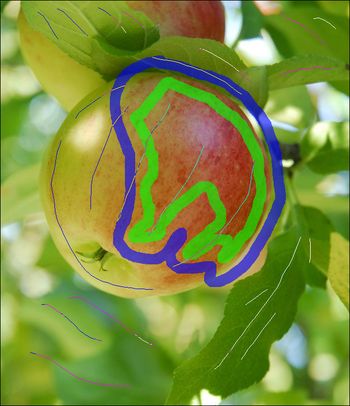
Effekt-Bereich festlegenKlicken Sie auf
, um die Bearbeitung zu starten.
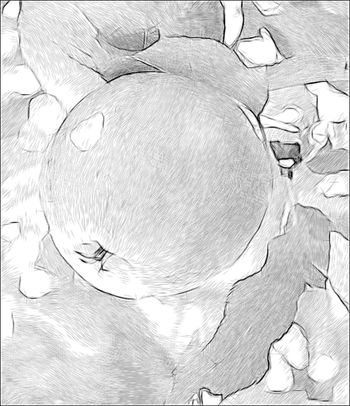
Nach dem Unschärfe-Effekt - Schritt 6. Klicken Sie auf
 , um die Änderungen anzunehmen. Das Plugin-Fenster wird geschlossen und das verarbeitete Bild wird im Arbeitsbereich des Fotoprogramms angezeigt.
Um das Bild schärfer zu machen, duplizieren Sie die Ebenen (durch den Befehl Ebenen -> Ebene duplizieren. In der Ebenen-Palette ändern Sie die Füllmethode für die obere Ebene auf Linear nachbelichten, setzen Sie die Deckkraft auf 30% und wählen Sie den Befehl Ebenen -> Auf Hintergrundebene reduzieren.
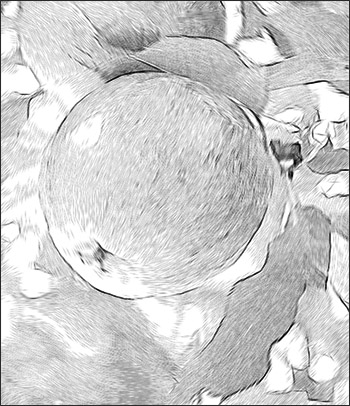
Zeichnung
Sketch v. 28.1 - 10-Tage-Testversion
