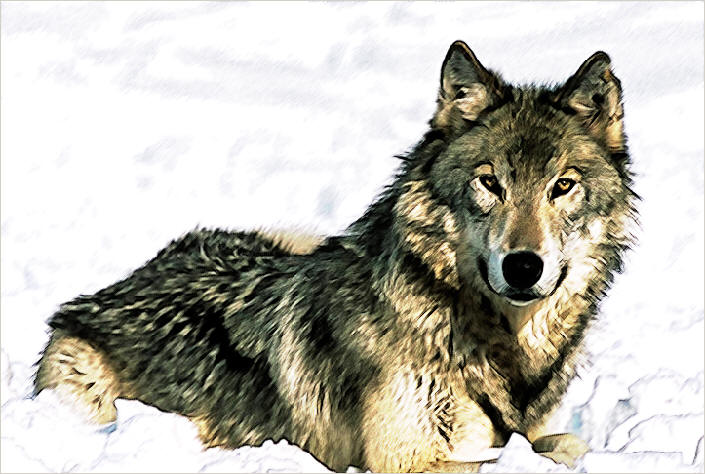
Aquarellbild eines Wolfes
Der Autor des Tutorials ist Alexey Pasko. Das Beispiel wurde in AliveColors erstellt.
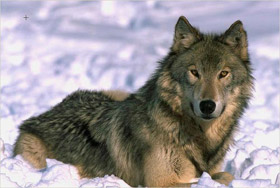 |
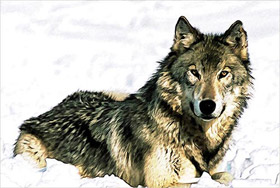 |
Alexey Pasko schreibt:
Ich wollte wissen, wie das Plugin AKVIS Sketch Fell bearbeiten kann, deshalb habe ich die Aufnahme eines Wolfes gewählt.
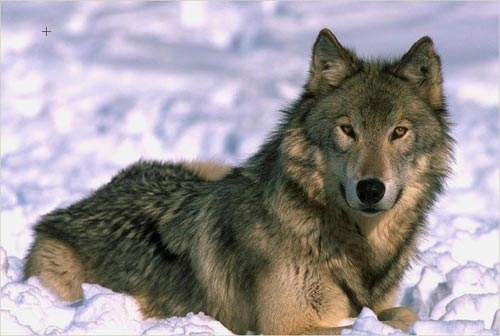
-
Schritt 1. Zuerst erstellen Sie eine Kopie der Hintergrundebene und benutzen Sie den Filter Gauß’sches Weichzeichnen mit Radius = 1, um die Konturenschärfe weicher zu zeichnen.
Dann wenden Sie AKVIS Sketch mit den folgenden Einstellungen an:
Winkel = 45,
Strichbreite = 9,
Min Länge/Max Länge = 3/10,
Intensität der Mitteltöne = 3,
Schraffierung der Mitteltöne = 100,
Wasserfarbe = 0,
Kohle = 0,
Kolorieren = 0.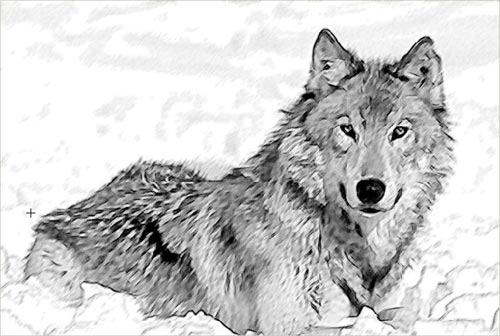
Wenn Sie Gauß’sches Weichzeichnen nicht anwenden, wird der Wolf als Igel aussehen.
-
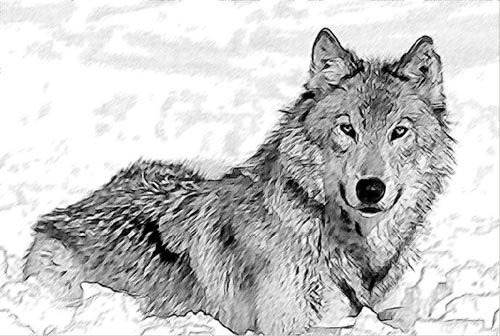
Schritt 2. Erstellen Sie ich noch eine Kopie der Ebene und reduzieren Sie ihre Schärfe, indem Sie den Befehl Effekte -> Weichzeichnen -> Gauß’sches Weichzeichnen mit dem Radius = 0.7 benutzen. Dann wenden Sie wieder AKVIS Sketch mit den Standardwerten an. Diesmal sind die Striche schärfer.
-
Schritt 3. Aktivieren Sie den Stempel, um einige Teile des Bildes von dem Schritt 2 in das Bild vom Schritt 1 einzufügen. Benutzen Sie einen weichen Pinsel mit der Größe von 10-30 Px und mit 90-100% Deckkraft.
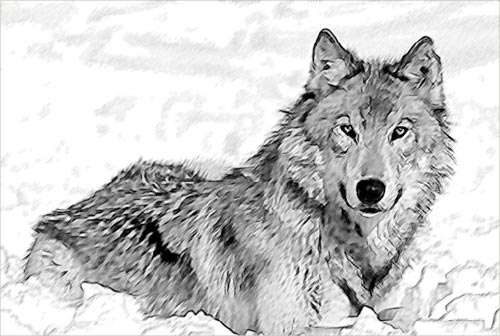
- Schritt 4. Erzeugen Sie eine neue Einstellungsebene für Gradationskurven. Diese Ebene macht das Bild heller und erhöht den Kontrast.
-
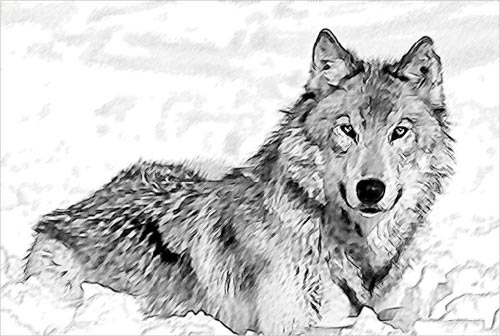
Schritt 5. Benutzten Sie das Scharfzeichnen-Werkzeug um einige Bereiche schärfer zu machen (die Augen, die Nase usw.).
-
Schritt 6. Ändern Sie die Füllmethode der Hintergrundebene auf Ineinanderkopieren.
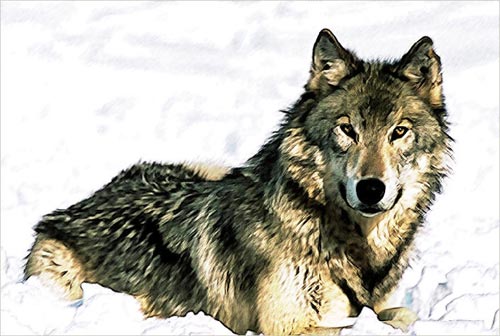
Das Bild anklicken für vergrößerte Ansicht Das Beispiel ist ziemlich einfach, aber es gibt eine unendliche Anzahl von Varianten. Diese gefällt mir ganz gut, weil es mich an Aquarell aus.
Sketch v. 28.1 - 10-Tage-Testversion
