Graphic software for Windows Mac graphic software
Tragen Sie Ihre E-Mail ein, um den AKVIS-Newsletter zu abonnieren.
 
  
  Produkte     Download     Online Store     Tutorial     Support     Impressum
en  fr  de  es  pt  it  jp  ru    
 

Tutorial: AKVIS Sketch

Fotos künstlerisch bearbeiten


Der Autor des Tutorials ist K.J. Hartmann

Als es noch keine Computer gab, habe ich viel gezeichnet und gemalt, die Malerei war schon immer mein Hobby, nahm aber viel Zeit in Anspruch.

Mit ausgezeichneter Software hat man heute die Möglichkeit bequem Kunstwerke zu schaffen, die man früher mühsam erarbeiten musste. Und es macht Freude in kurzer Zeit seine Ideen verwirklichen zu können.

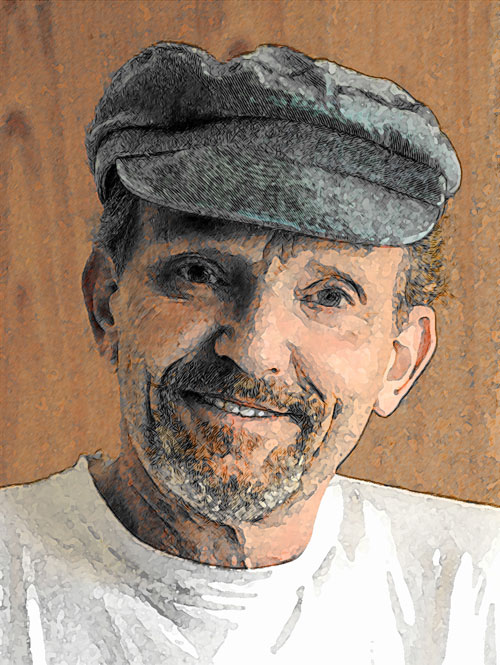
Originalbild Ergebnis: Sketch и Photoshop Ergebnis: AKVIS Sketch

Ich erstelle gerne aus Fotos aquarellartige Gemälde und ich zeige hier wie ich dabei vorgehe:

Ich öffne in Photoshop mein Foto
Foto
Bild 1
Klicken Sie auf das Bild, um das Gemälde im neuen Fenster zu öffnen.

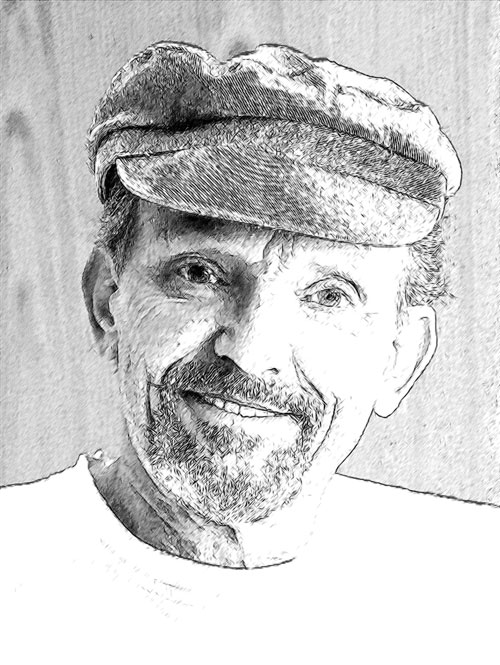
und klicke im Menü Filter auf das Plugin AKVIS Sketch, welches sich daraufhin öffnet und mein Bild anzeigt. Ich lasse alle Regler auf den Standardwerten stehen, weil mir das ein gutes Ergebnis bringt.

Jetzt klicke ich auf den Knopf Anwenden und kurz darauf zeigt Sketch Bild 2.
Strichzeichnung
Bild 2
Klicken Sie auf das Bild, um das Gemälde im neuen Fenster zu öffnen.

Ein klick auf den Knopf überträgt die Zeichnung dann auf mein Originalfoto.
Jetzt muss man die Strichzeichnung unbedingt unter einem anderen Namen abspeichern, damit das Original erhalten bleibt.

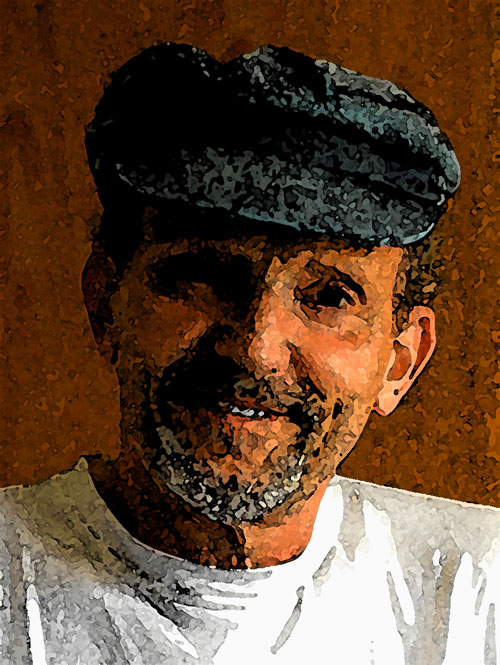
Im Photoshop öffne ich jetzt wieder mein Ausgangsbild und wende den Filter Filter>Kunstfilter>Aquarell an. Als Ergebnis bekomme ich jetzt Bild 3
Aquarell
Bild 3
Klicken Sie auf das Bild, um das Gemälde im neuen Fenster zu öffnen.

Ich habe jetzt das Photoshopbild und die Sketch-Zeichnung.
In Photoshop öffne ich das Bild 4 und lege die mit Sketch erstellte Strichzeichnung auf eine Ebene darüber (siehe Bild 4).
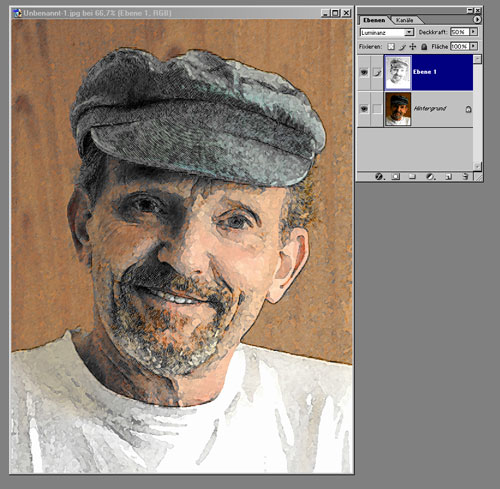
Strichzeichnung
Bild 4

Mit der Einstellung Luminanz und einer Deckkraft von 50% erhalte ich dann dieses gelungene Aquarell!
Gemälde
Bild 5
Klicken Sie auf das Bild, um das Gemälde im neuen Fenster zu öffnen.

Ich wünsche viel Spaß und ermuntere hiermit zu weiterem Experimentieren mit Sketch.

 
Vorgehensweise Vorgehensweise
   — Arbeitsbereich — Arbeitsbereich
   — Funktionsweise — Funktionsweise
   — Foto in Zeichnung umwandeln — Foto in Zeichnung umwandeln
   — Hintergrund-Effekte — Hintergrund-Effekte
   — Text (Signatur) hinzufügen — Text (Signatur) hinzufügen
   — Zeichnung auf Leinen imitieren — Zeichnung auf Leinen imitieren
   — Presets benutzen — Presets benutzen
   — Optionen — Optionen
Beispiele Beispiele
   — Zeichnung einer Blume — Zeichnung einer Blume
   — Farbzeichnung — Farbzeichnung
   — Umwandlung eines Videos in ein Cartoon — Umwandlung eines Videos in ein Cartoon
   — Zeichnung in Pastell-Technik — Zeichnung in Pastell-Technik
   — Porträt-Zeichnung — Porträt-Zeichnung
   — Aquarellbild — Aquarellbild
   — Gemälde erstellen — Gemälde erstellen
   — Wintertraum — Wintertraum
   — A Woman in a Tub — A Woman in a Tub
   — Fotos künstlerisch bearbeiten — Fotos künstlerisch bearbeiten
   — Gerahmtes Foto auf Zeichnung — Gerahmtes Foto auf Zeichnung
   — Aquarellbild eines Wolfes — Aquarellbild eines Wolfes
   — Portrait aus einem Zeitungsausschnitt — Portrait aus einem Zeitungsausschnitt
   — Stiller Hafen — Stiller Hafen
   — Ein süßes Paar — Ein süßes Paar
   — Eingerahmte Schwarz-Weiß-Zeichnung — Eingerahmte Schwarz-Weiß-Zeichnung
   — Vom Traum zur Realität — Vom Traum zur Realität
   — Künstler bei der Arbeit — Künstler bei der Arbeit
   — Freunde im Café (Zeichnung & Unschärfe) — Freunde im Café (Zeichnung & Unschärfe)
   — Anime Mädchen — Anime Mädchen
   — Zwei Lieblings-Hunde — Zwei Lieblings-Hunde
   — Orchideen: ein Aquarellbild — Orchideen: ein Aquarellbild
   — Richtung der Schraffierung festlegen — Richtung der Schraffierung festlegen


   Datenschutzhinweis | Sitemap | Suchwort eingeben | English  |Français  | Deutsch  |Español  |Português  |Italiano  |日本語  |Pусский  | © 2004-2009, AKVIS Software Inc. Alle Rechte vorbehalten.