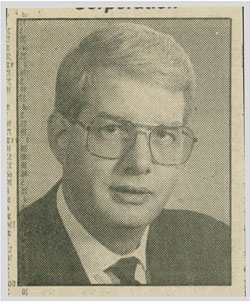
Porträt aus einem Zeitungsausschnitt
Der Autor des Tutorials ist Gordon Sisson.
In diesem Beispiel wird die Plugin-Version von AKVIS Sketch verwendet. Mit der Standalone-Version können Sie das gleiche Ergebnis erzielen.
Sketch bietet die einzigartige Möglichkeit, realistische Zeichnungen von gewöhnlichen Fotos zu erstellen. Der Author verwendete die Abbildung eines Zeitungsausschnitts, um ein Farbportrait seines alten Freundes zu erstellen.
 |
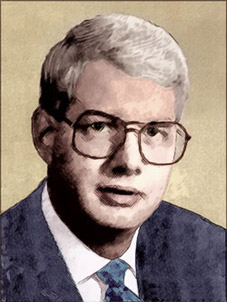 |
| Zeitungsausschnitt | Farbportrait |
Hier ist eine kurze Beschreibung der originalen Abbildung.
Das Foto wurde mit 2400 dpi gescannt mit dem Filtersatz für die Entrasterung von Zeitungen - 85 dpi. Dann wandte der Autor das Kodak Digital GEM Plug-in für Störungs- und Kornunterdrückung an (AKVIS Noise Buster wäre eine bessere Lösung gewesen, diese war aber noch nicht erfunden).
Dann vergrößerte er das Foto auf ca. 10 cm Breite und reduzierte die Auflösung auf 400 dpi. Die nächsten Arbeitsschritte waren ein mäßiges Schärfen des Bildes mithilfe des Plug-ins der Software Focus Magic von Acclaim, ein leichtes oberflächliches Verwischen und eine Anhebung des Kontrastes. Er hatte somit im Ergebnis ein sehenswertes Schwarz-Weiß-Porträt. Viele Arbeitsschritte später entstand dieses Bild (wie in diesem Tutorial) unter Anwendung des Plug-ins AKVIS Coloriage.
 |
| Klicken Sie auf das Bild, um eine Vergrößerung in einem neuen Fenster zu öffnen |
Nun möchte der Autor herausfinden, wie Sie Sketch optimal einsetzen können.
-
Schritt 1. Rufen Sie AKVIS Sketch auf und beachten Sie die Bedienelemente, die Ihnen zur Verfügung stehen, die detaillierten Erklärungen sind sehr hilfreich. Der Autor erstelle zuerst eine Kohle-Skizze.
Wählen Sie einen Winkel, der zu den graphischen Elementen des Bildes passt. Es ist am besten, sich an natürlichen Linien, wie z.B. Haaren zu orientieren. Für dieses Bild waren 45 Grad ideal.
Stellen Sie die Größe, Intensität und Schraffur nach Ihren eigenen Vorstellungen ein.
Sketch stellt auch eine Schärfe-Funktion zur Verfügung, die für diese Art von Illustration ungemein nützlich ist.
Für die Kohle-Zeichnung stellen Sie den Kohle-Schieberegler auf 4, Breite auf 5, Länge auf 6 & 10, Intensität der Mitteltöne auf 8 und Schraffierung der Mitteltöne auf 100. Merken Sie sich Ihre gemachten Einstellungen für den Fall, dass Sie diese rückgängig machen möchten.
-
Schritt 2. Drücken Sie den Run-Button
 und Sie erhalten das Ergebnis im AKVIS Sketch Vorschaufenster. Wenn Sie mit dem Ergebnis zufrieden sind, drücken Sie den Anwenden-Button
  und Sie gelangen zurück zur Graphikanwendung. Speichern Sie sicherheitshalber umgehend Ihre bisherigen Arbeitsergebnisse.
Wenn Sie einen Arbeitsschritt anders ausführen möchten, beginnen Sie erneut, und nehmen Sie nochmals Ihre Einstellungen vor.
Hier ist die fertige Kohle-Zeichnung - eine stilvolle Interpretation einer sehr gewöhnlichen Aufnahme, deren Ausgangsmaterial ein einfacher Zeitungsausschnitt war.
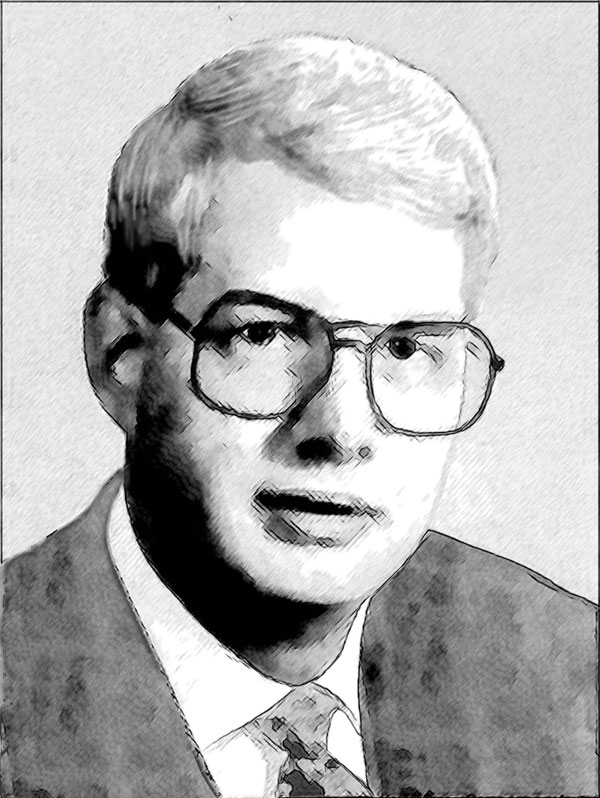 |
| Klicken Sie auf das Bild, um eine Vergrößerung in einem neuen Fenster zu öffnen |
Wir wollen uns nun dem Thema Farbaufnahme widmen. Dazu werden wir ebenfalls mit AKVIS Sketch arbeiten.
-
Schritt 1. Rufen Sie AKVIS Sketch auf und beachten Sie die zur Verfügung stehenden Bedienelemente und deren Erklärungen.
Für die Farbskizze bewegten wir den Kohle-Schieberegler bis auf 5 und setzten Kolorieren auf 100. Die Breite wurde auf 3 festgesetzt, Länge auf 6 & 10, Schraffierung der Mitteltöne auf 100.
Merken Sie sich Ihre Einstellungen für den Fall, dass Sie andere Arbeitsergebnisse wünschen und dazu den Arbeitsschritt rückgängig machen müssen, um Anpassungen vorzunehmen.
-
Schritt 2. Drücken Sie den Run-Button-Pfeil und Sie erhalten das Ergebnis im Sketch Vorschaufenster. Wenn Sie mit dem Ergebnis zufrieden sind, drücken Sie den Anwenden-Button und Sie gelangen zurück zur Graphikanwendung. Speichern Sie sicherheitshalber umgehend Ihre bisherigen Arbeitsergebnisse.
Wenn Sie einen Arbeitsschritt anders ausführen möchten, beginnen Sie erneut und nehmen Sie nochmals Ihre Einstellungen vor.
Die folgende Abbildung zeigt, was Sie nun im Vorschaufenster von Sketch sehen. Dies ist bereits ein recht gelungenes Ergebnis, aber es fehlt noch das letzte Quäntchen, um dem künstlerischen Anspruch dieser Skizze gerecht zu werden.
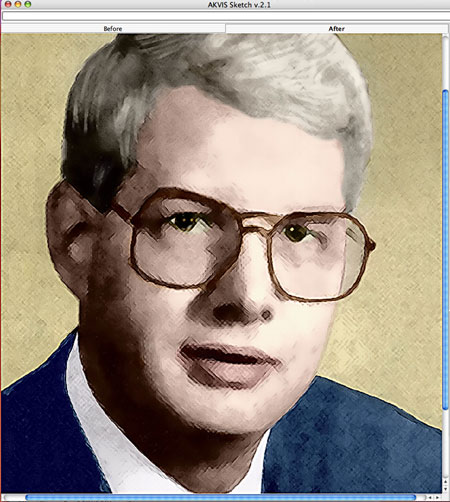
Um noch mehr das Aussehen einer Skizze zu erhalten, wenden wir ein weiteres Plug-in von AKVIS an – Noise Buster.
Noise Buster
-
Schritt 1. Rufen Sie AKVIS Noise Buster auf und beachten Sie die zur Verfügung stehenden Bedienelemente und die Erläuterungen dazu.
In diesem Schritt werden wir in Noise Buster die Einstellungen zur Schärfung der Kanten vornehmen. Wir setzen die Anwendungsstärke auf 12%, Helligkeitsrauschen auf 4 und Farbrauschen auf 6. Die Einstellungen zum Glätten und Unschärfe belassen wir bei 0.
-
Schritt 2. Drücken Sie den Run-Button-Pfeil und Sie erhalten das Ergebnis im AKVIS Vorschaufenster. Drücken Sie den Check-Button , um zurück zur Graphikanwendung zu gelangen. Speichern Sie sicherheitshalber umgehend Ihre bisherigen Arbeitsergebnisse.
Um das skizzenartige Aussehen zu akzentuieren (oder zu verstärken) wiederholten wir die Anwendungsschritte in Noise Buster (Konturen scharfzeichnen).
Hier sehen Sie die fertige Skizze, deren tolles Ergebnis dem AKVIS Sketch-Plug-in und der unterstützenden Anwendung von AKVIS Noise Buster zu verdanken ist.
 |
| Klicken Sie auf das Bild, um eine Vergrößerung in einem neuen Fenster zu öffnen |
Sketch v. 27.1 - 10-Tage-Testversion

