Vom Traum zur Realität
Der Autor dieses kurzen Lehrgangs ist George Crofton.
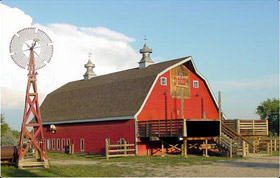
«Ein Kunde, ein Konstrukteur von Häusern, Scheunen und Ställen, wandte sich mit einer Reklame-Idee an mich. Sein Motto ist „Wenn wir es skizzieren können, können wir es auch bauen!“ Er hatte sich eine Graphik vorgestellt, in der eine Skizze und eine Fotografie seiner Scheune ineinander verschmelzen. Er hatte keine Fotografie seiner Scheune bei sich, weshalb ich eine Fotografie aus meinem Bildarchiv nahm. Ich entschied mich für die Programme Xara Xtreme Pro und AKVIS Sketch, um ein Beispiel zur Ansicht für meinen Kunden zu entwerfen.»
 |
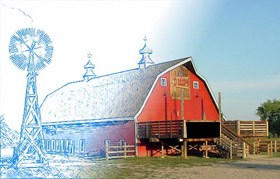 |
Bitte beachten Sie, dass dieses Beispiel mit der alten Version von AKVIS Sketch erstellt wurde. Jetzt bietet das Programm spezielle Effekte, die die Vorgehensweise vereinfachen. Der Hintergrund-Register erlaubt es, eine Überblendung der Zeichnung und des Original-Fotos zu erstellen (die Option Zeichnung&Foto), Bewegung des Hintergrunds zu imitieren, Akzente auf bestimmte Ausschnitte des Bildes durch Weichzeichnen der Umgebung zu setzen (die Option Zeichnung&Unschärfe).
AKVIS Sketch steht als eigenständige Anwendung (Standalone) und als Zusatzprogramm (Plugin) zur Verfügung.
-
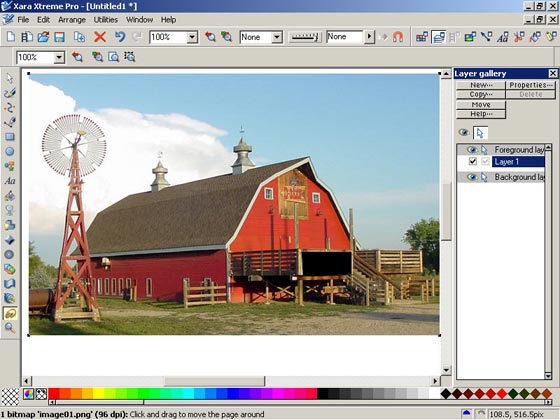
Schritt 1. Importieren Sie die gewünschte Fotografie in Xara Xtreme Pro und lassen Sie sie ausgewählt bleiben.
-
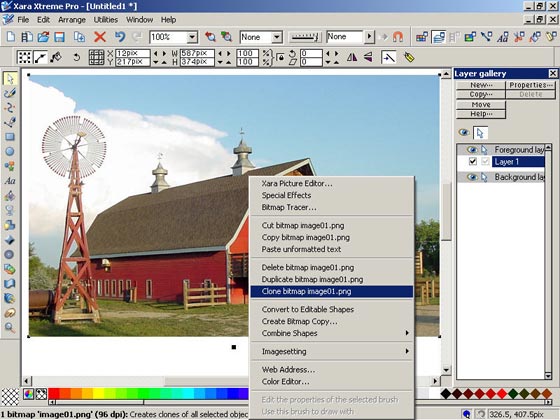
Schritt 2. Klicken Sie auf die rechte Maustaste und wählen Sie Clone bitmap aus dem geöffneten Menü. Das geklonte Bild wird über das Originalbild platziert.
-
Schritt 3. Öffnen Sie das Plugins-Menü, wählen Sie AKVIS und klicken Sie mit der linken Maustaste auf Sketch.
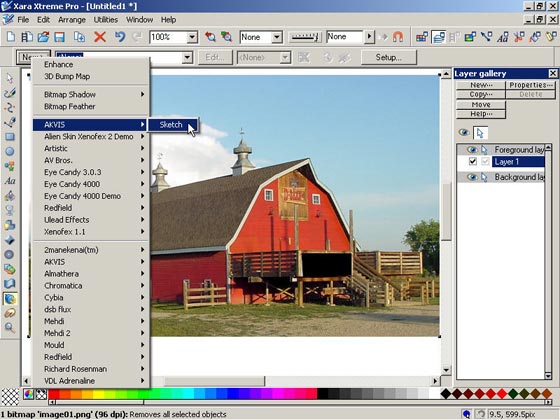
- Schritt 4. Nun müssen wir die Werte der Parameter im Effekte-Bereich anpassen, wie es in der unteren rechten Ecke des folgenden Bildes gezeigt wird.
-
Schritt 5. Klicken Sie auf
 , er befindet sich über dem Navigator – Fenster (der erste Button). Während die Effekte vom Computer berechnet werden, zeigt eine von links nach rechts laufende Reihe von grünen Quadraten im Fortschritts-Balken die laufende Bearbeitung an.
Das Ergebnis wird im Ergebnis-Register angezeigt. Falls Sie mit dem Ergebnis nicht zufrieden sind, setzen Sie andere Werte der Parameter ein und klicken Sie wieder auf
.
-
Schritt 6. Wenn Sie mit dem Ergebnis zufrieden sind, klicken Sie auf
 , um das Resultat zu bestätigen und das Plugin-Fenster zu schließen. Hier sehen wir nun das neue Bild:
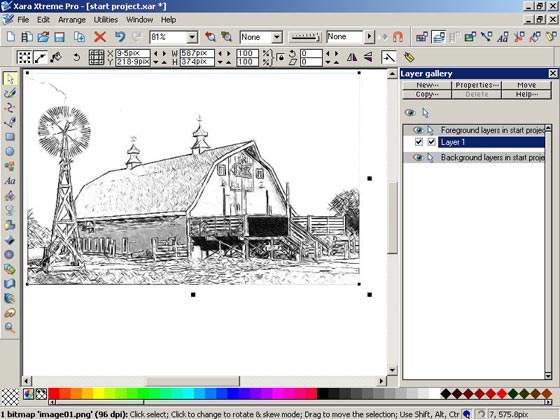
Die Farbe der Skizze bzw. die der “Linien” wurde von mir verändert von Schwarz nach Hellblau.
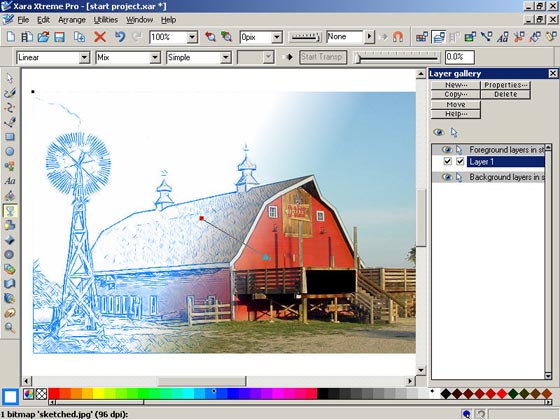
- Schritt 7. Jetzt aktivieren Sie Transparency Tool (Transparenz-Werkzeug). Wählen Sie die Option Linear Transparency (Linear Transparenz). Platzieren Sie den Transparenz-Pfeil in der Mitte des neu erstellten Bildes und ziehen Sie die Pfeilspitze in die Richtung der unteren rechten Ecke. Sobald Sie die Pfeilspitze ziehen, sehen Sie die Überblendung bzw. die Ineinander-Überleitung des neuen Bildes und des Original-Fotos. Wenn Sie mit dem Ergebnis zufrieden sind, Exportieren Sie das fertig bearbeitete Bild in das gewünschte Verzeichnis.
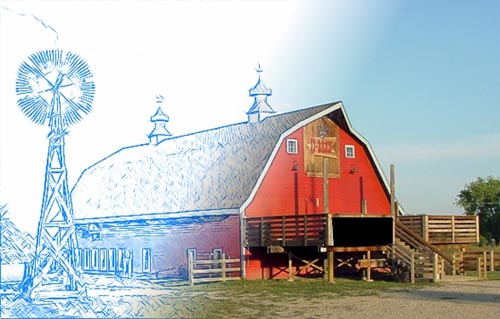
Als ich das Resultat meinem Kunden zeigte, war er richtig begeistert.
Ich bin ehrlich überzeugt, dass AKVIS Sketch das erstaunlichste Programm ist, das ich bisher ausprobiert habe. Sehen Sie sich einfach nur das fertige Bild unten an!
Sketch v. 28.1 - 10-Tage-Testversion

- Schritt 7. Jetzt aktivieren Sie Transparency Tool (Transparenz-Werkzeug). Wählen Sie die Option Linear Transparency (Linear Transparenz). Platzieren Sie den Transparenz-Pfeil in der Mitte des neu erstellten Bildes und ziehen Sie die Pfeilspitze in die Richtung der unteren rechten Ecke. Sobald Sie die Pfeilspitze ziehen, sehen Sie die Überblendung bzw. die Ineinander-Überleitung des neuen Bildes und des Original-Fotos. Wenn Sie mit dem Ergebnis zufrieden sind, Exportieren Sie das fertig bearbeitete Bild in das gewünschte Verzeichnis.