Tra sogno e realtà: miscelare una foto e un disegno
L'autore di questo tutorial è George Crofton.
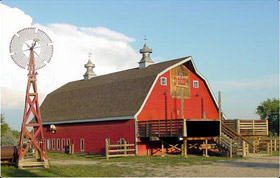
«Un cliente, un costruttore di case e fienili, mi ha contattato con l’idea di un messaggio pubblicitario. Il suo motto è: "Se siamo in grado di disegnarla, possiamo costruirla". Egli aveva immaginato un grafico che mostrava la miscela di un disegno e una fotografia del suo fienile. Siccome non aveva con se nessuna fotografia del suo fienile ho selezionato un’immagine tra i miei files. Ho deciso di usare Xara Xtreme Pro (oppure l’equivalente per l’Italia Magix Xtreme Graphic Designer 2 in italiano) e AKVIS Sketch per creare un esempio da mostrare al mio cliente».
 |
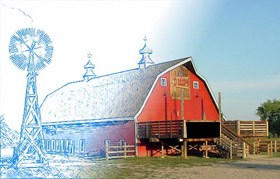 |
| Immagine originale | Risultato finale |
Nota che questo tutorial è stato scritto utilizzando una vecchia versione di AKVIS Sketch. Ora il nuovo programma offre effetti speciali nella scheda Sfondo. È possibile utilizzare le nuove funzionalità di fusione tra foto originale e disegno aggiungendo sfocature in alcune parti delle immagini. Inoltre, ora potete usare Sketch nella sua edizione standalone, cioè come programma autonomo, oppure come un plugin all’interno di un programma di grafica.
George ci dice come ha ottenuto questo bel risultato utilizzando il plugin AKVIS Sketch in Xara Xtreme Pro.
-
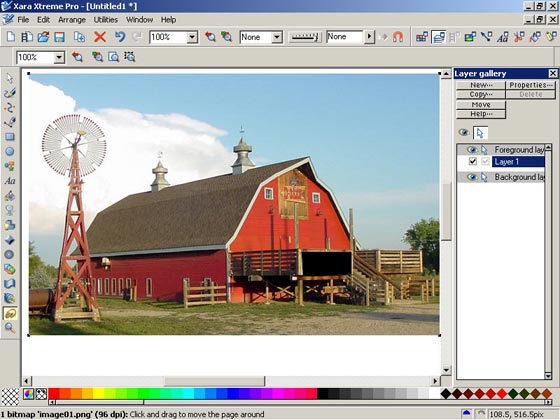
Passaggio 1. Importare l’immagine desiderata nel programma e tenerla selezionata.
-
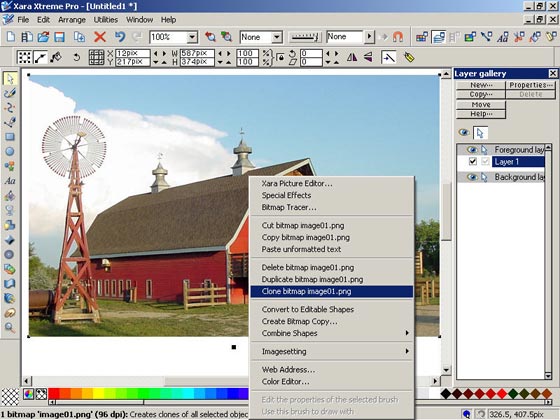
Passaggio 2. Cliccare col tasto destro del mouse sulla foto e selezionare clone bitmap… dal menu a discesa. L'immagine clonata sarà posta sopra quella originale.
-
Passaggio 3. Aprire il menu Plugin, selezionare AKVIS e cliccare su Sketch.
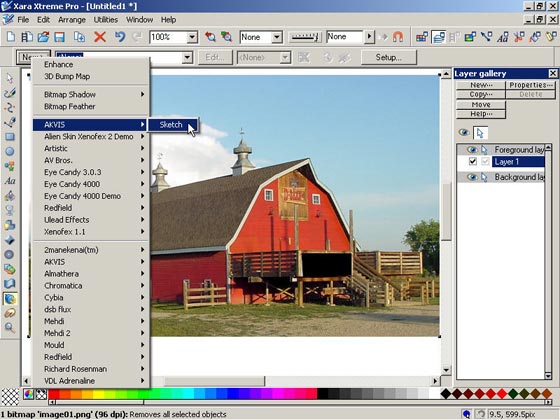
- Passaggio 4. Impostare i valori dei parametri nella scheda Effetti come mostrato nell'immagine sotto.
-
Passaggio 5. Premere su
 . Il risultato verrà visualizzato nella scheda Dopo.
Se il risultato non è appagante, modificare i valori dei parametri e cliccare nuovamente su
.
-
Passaggio 6. Quando il lavoro sarà soddisfacente premere su
 per applicare le modifiche e chiudere il plugin. Avremo così una nuova immagine.
Io ho cambiato il colore delle linee da nero a blu chiaro.
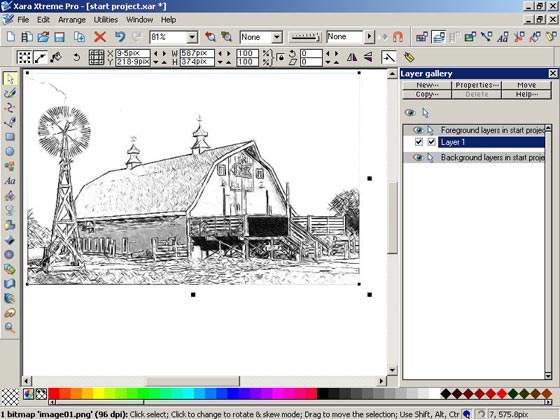
Io ho cambiato il colore delle linee da nero a blu chiaro.
- Passaggio 7. Cliccare sullo Strumento Trasparenza, a sinistra, e selezionare l'opzione Trasparenza Lineare. Collocare la freccia trasparenza al centro della nuova immagine creata e trascinarla verso il basso e a destra. Come viene spostata la punta della freccia, si vedrà la nuova immagine e l'immagine originale miscelarsi. Se il risultato è piacevole salvare nella cartella desiderata.
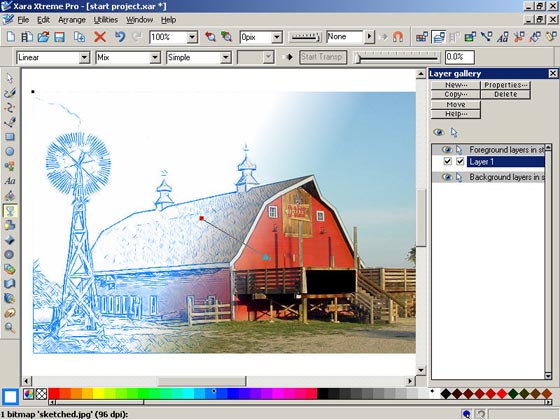
Ho mostrato il risultato al mio cliente ed era stupefatto!
Ho l'impressione che onestamente AKVIS Sketch sia il più incredibile programma che ho provato. Basta guardare l'immagine qui sotto.
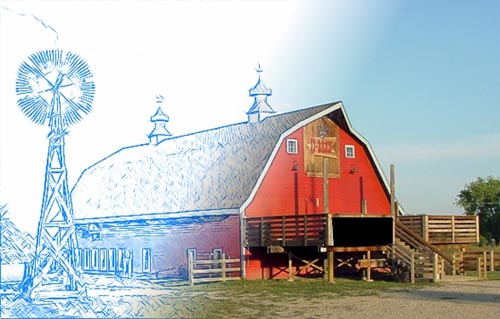
Ora è possibile ottenere lo stesso risultato utilizzando solo uno strumento AKVIS Sketch nella nuova versione plugin e/o Standalone.
Leggere come miscelare una fotografia originale e uno schizzo nel paragrafo Sfondo di AKVIS Sketch.Sketch v. 28.1 - 10-giorni di prova gratuita

- Passaggio 7. Cliccare sullo Strumento Trasparenza, a sinistra, e selezionare l'opzione Trasparenza Lineare. Collocare la freccia trasparenza al centro della nuova immagine creata e trascinarla verso il basso e a destra. Come viene spostata la punta della freccia, si vedrà la nuova immagine e l'immagine originale miscelarsi. Se il risultato è piacevole salvare nella cartella desiderata.