Serata di gala
L'autore del tutorial è Eugène Ponsaerts (Belgio).
Questa foto è stata scattata in una serata di gala. L'autore ha voluto sottolineare la natura artistica di questa scena ed ha scelto di tramutare la foto in disegno utilizzando AKVIS Sketch.
-
Passaggio 1. L'immagine è stata scattata senza flash con una fotocamera Canon 5D Mark II, uno zoom 28/135, un’apertura di F5.6 ed il tempo di esposizione di 1/60sec. ISO = 1600.
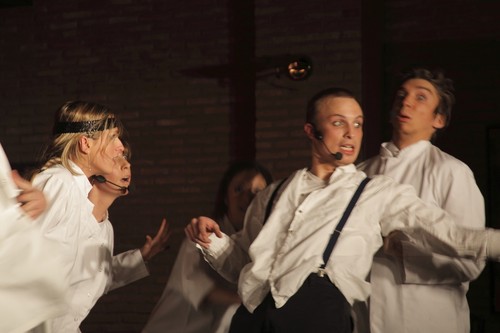
Foto originalePrima di tutto elaborare la foto in AliveColors. Dopo diverse operazioni l'autore ha ottenuto questa immagine:
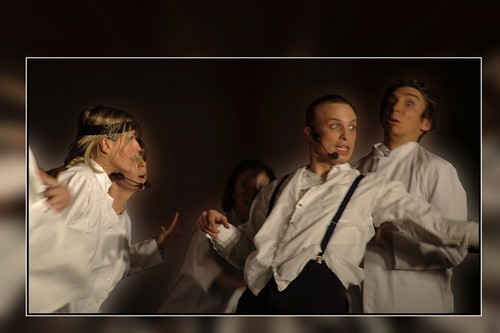
Foto incorniciataNdr: questa operazione può essere eseguita con molta semplicità ed in pochi minuti con AKVIS ArtSuite usando la cornice Ritaglio artistico.
Usare questa come immagine di base per creare un disegno a metà strada tra uno schizzo a matita ed un disegno a pastello utilizzando AKVIS Sketch.
-
Passaggio 2. In AliveColors: salvare l'immagine sul disco File -> Salva con nome. Usare il comando Seleziona -> Seleziona tutto e Modifica -> Copia per copiare l'immagine nella memoria del computer ed aprire il plugin Sketch: Effetti -> AKVIS -> Sketch.
Se si utilizza la versione standalone non è necessario chiudere AliveColors, è sufficiente ridurre la finestra ed aprire l'immagine nel programma AKVIS Sketch.
AKVIS Sketch è molto facile da usare ed offre all’utente una ricca scelta di funzionalità per esprimere la propria creatività e realizzare le proprie idee.
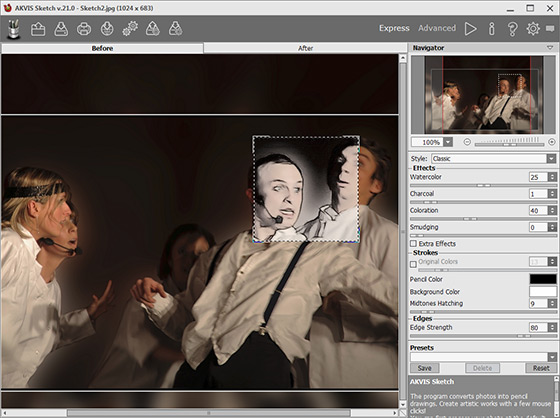
Finestra di AKVIS Sketch -
Passaggio 3. L'autore desidera un’immagine con bordi ben definiti, l’obiettivo è quello di utilizzare l’immagine risultante come livello in AliveColors variando la percentuale di opacità. Questo metodo permette di aggiunge al risultato di Sketch un colore più naturale ed un disegno in rilievo.
Ecco il risultato di AKVIS Sketch.
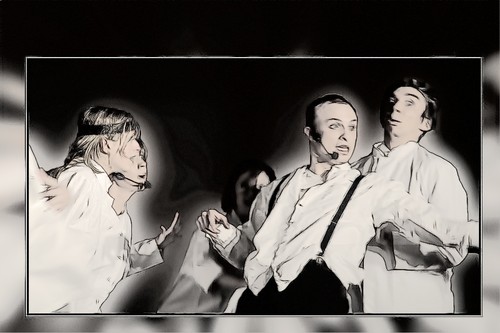
Schizzo al trattoNel programma standalone è necessario salvare il disegno ed aprirlo in AliveColors come primo livello.
-
Passaggio 4. Ripristinare l'immagine di base copiata nella memoria (al passaggio 2) usando Modifica -> Incolla.
Ora l'immagine ha due livelli: il disegno a matita e l'immagine di base, regolare a piacere l'opacità del livello superiore, unire i livelli e salvare.
Ecco il risultato finale.
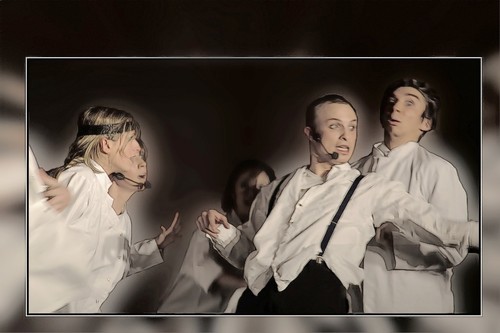
Risultato
Sketch v. 28.1 - 10-giorni di prova gratuita
