Graphic software for Windows Mac graphic software
Inserisci la tua e-mail per essere informato delle novità:
 
  
  Prodotti     Download     Online Store     Tutorial     Supporto     Chi siamo
en  fr  de  es  pt  it  jp  ru    
 

Tutorial: AKVIS Sketch

Ritratto ad acquerello


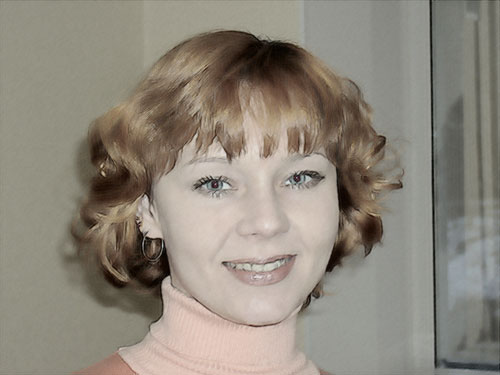
Per imitare un disegno ad acquerello con il plugin di AKVIS Sketch dobbiamo scegliere un ritratto.

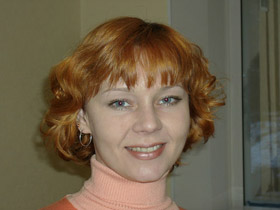
    Immagine originale Risultato

    AKVIS Sketch funziona come applicazione autonoma (standalone) e come plugin per i più diffusi programmi di grafica.

    Seguite questi passaggi per trasformare una foto con il plugin Sketch (il metodo di lavoro del programma standalone è analogo):

  • Passaggio 1. Aprite la foto con un elaboratore fotografico e lanciate il plugin di AKVIS Sketch.

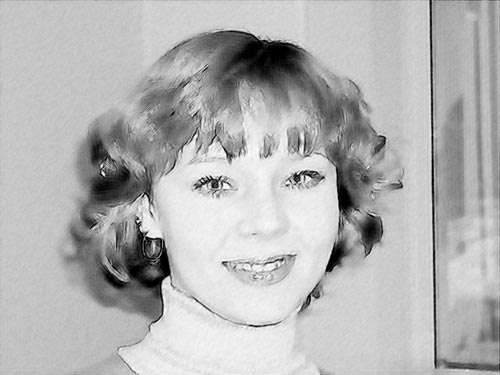
    Premete il pulsante per convertire la foto in uno schizzo a matita con le impostazioni di default (il preset AKVIS Default).
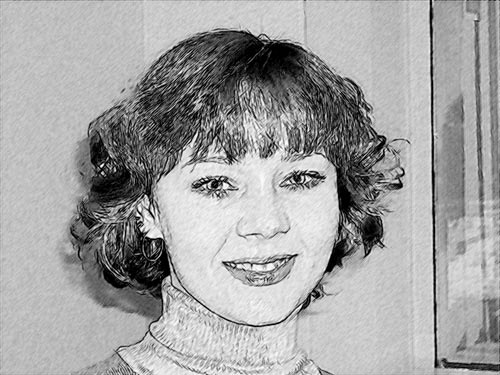
    Convertire la foto
  • Passaggio 2. Riducete il valore dei parametri Spessore (Size) e Intensità dei Mezzitoni (Midtones Intensity), poi premete il pulsante . Come risultato i dettagli verranno disegnati con tratti più fini (come si vede particolarmente nei capelli), il viso e lo sfondo diventano più nitidi.
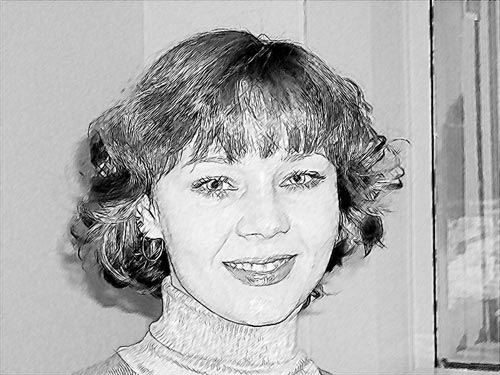
    Tratti più fini
  • Passaggio 3. Quello che abbiamo ora è uno schizzo a matita. Ma il nostro scopo è quello di creare un disegno ad acquerello. La pittura ad acquerello è caratterizzata da pennellate chiare, bordi sfumati e colori trasparenti. Questo si può ottenere regolando il parametro del campo Acquerello (Watercolor) nella parte Effetti del pannello Disegno, che per default ha un valore di 0. Maggiore è il valore del parametro, più sfumate saranno le pennellate e con meno dettagli. In questo caso abbiamo impostato il parametro a 10. Aumentiamo il valore di Spessore (Size).
    Ripristino la precisione delle linee
  • Passaggio 4. Per aggiungere i colori originali sposteremo il cursore dell'effetto Colora (Coloration) verso destra, più o meno a 80.
    Effetto Colora
  • Passaggio 5. Premete il pulsante per applicare il risultato e chiudere la finestra del plugin.
 
Come Funziona Come Funziona
   — Area di lavoro — Area di lavoro
   — Come usare il programma — Come usare il programma
   — Trasformare una foto in un disegno — Trasformare una foto in un disegno
   — Effetti di Sfondo — Effetti di Sfondo
   — Aggiungere un testo al disegno — Aggiungere un testo al disegno
   — Imitare un disegno a matita su tela — Imitare un disegno a matita su tela
   — Lavorare con i Preset — Lavorare con i Preset
   — Preferenze — Preferenze
Esempi Esempi
   — Disegno a matita — Disegno a matita
   — Disegno a colori — Disegno a colori
   — Un filmato in un cartone animato — Un filmato in un cartone animato
   — Tecnica di disegno a pastello — Tecnica di disegno a pastello
   — Ritratto a matita — Ritratto a matita
   — Ritratto ad acquerello — Ritratto ad acquerello
   — Cartolina incorniciata su disegno — Cartolina incorniciata su disegno
   — Convertire un disegno vettoriale — Convertire un disegno vettoriale
   — Porto tranquillo:  acquerello — Porto tranquillo: acquerello
   — Dolce coppia: creare una cartolina — Dolce coppia: creare una cartolina
   — Schizzo in bianco e nero con la cornice — Schizzo in bianco e nero con la cornice
   — Tra sogno e realtà — Tra sogno e realtà
   — Ferma l'attimo! (Disegno e Sfocatura) — Ferma l'attimo! (Disegno e Sfocatura)
   — Versailles: viaggio nel passato — Versailles: viaggio nel passato
   — Espressione personale: ragazze anime — Espressione personale: ragazze anime
   — Due amati cani — Due amati cani
   — Orchidee:  effetto acquerello — Orchidee: effetto acquerello
   — Una splendida mela: tocco d’artista — Una splendida mela: tocco d’artista


   Privacy Policy | Mappa del Sito | Cerca nel sito | English  |Français  |Deutsch  |Español  |Português  | Italiano  |日本語  |Pусский  | © 2004-2009, AKVIS Software Inc. Tutti i diritti riservati.