Un lupo: realizzazione ad acquerello in AKVIS Sketch


Inserisci la tua e-mail per essere informato delle novità:
 
 
  Prodotti     Download     Online Store     Tutorial     Supporto     Chi siamo      Account dell'utente
en  fr  de  es  pt  it  jp  ru    
 

Tutorial: AKVIS Sketch

Un lupo - realizzazione ad acquerello


L'autore del tutorial è Alexey Pasko. L'esempio è stato creato con il plugin AKVIS Sketch in Adobe Photoshop CS.
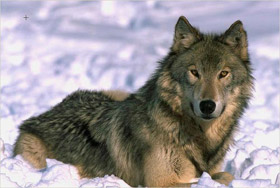
Immagine originale Risultato finale

La descrizione è fornita dall’autore stesso.

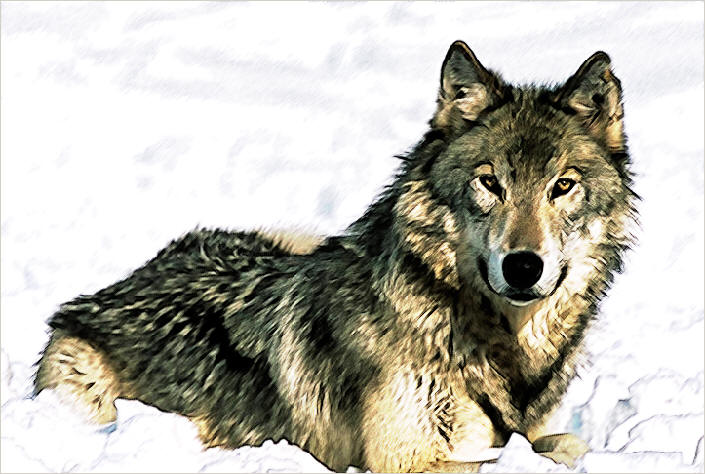
Volevo sapere come il plugin AKVIS Sketch avrebbe trattato la pelliccia del lupo, questo è il motivo per cui ho scelto tale foto.
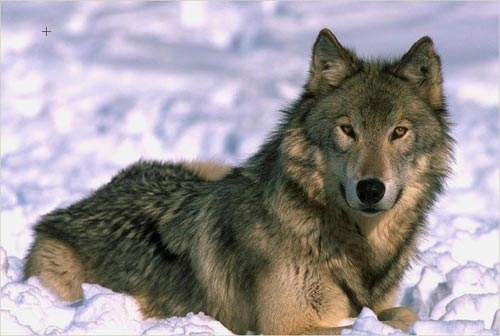
Fotografia di un lupo
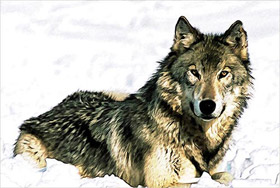
  • Passaggio 1. Duplicare il livello dell’immagine originale.

    Applicare il filtro Sfocatura gaussiana con Raggio = 1 pixel.

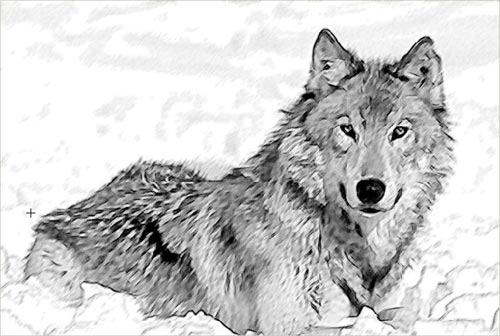
    Applicare il plugin AKVIS Sketch con le seguenti impostazioni: Acquerello 0, Carboncino 0, Colora 0, Angolo 45, Spessore 9, Lunghezza min/max 3/10, Intensità dei mezzitoni 3, Ombreggiatura dei mezzitoni 100, Affila 50.

      NdR: In questo tutorial l'autore ha usato il vecchio algoritmo (nella nuova versione questo si può attivare andando a selezionare la casella in Preferenze del programma).
    Disegno a matita

    Se non avessi sfocato l’immagine prima di applicare AKVIS Sketch, il lupo sarebbe apparso come un riccio.

  • Passaggio 2. Copiare un'altra volta il livello originale ed applicare nuovamente la Sfocatura gaussiana con un raggio di 0,7 px.

    Lanciare il plugin AKVIS Sketch con le impostazioni predefinite, questa volta i tratti sono più marcati.
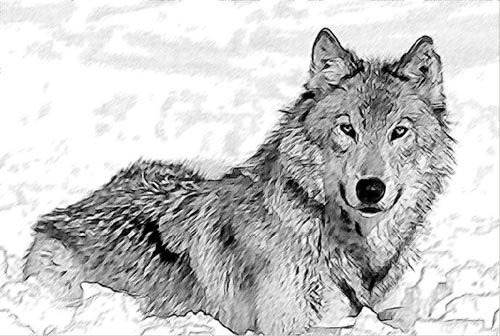
    Risultato di AKVIS Sketch con le impostazioni predefinite
  • Passaggio 3. Usare il Timbro clone per clonare alcune parti dell'immagine ottenuta nel Passaggio 2 dentro l’immagine ottenuta nel Passaggio 1. Nel processo ho usato un pennello morbido 10-30 px con una opacità tra il 90 e il 100%.
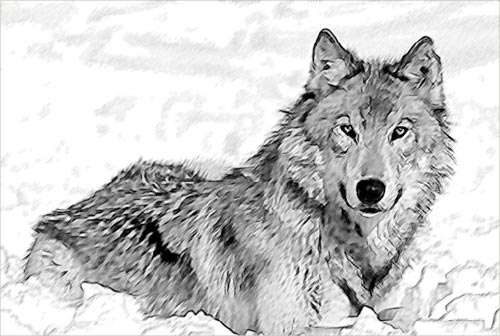
    Dopo il Timbro clone
  • Passaggio 4. Nella paletta Livelli, in basso a dx, aprire un nuovo livello di regolazioni e selezionare Curve per schiarire l'immagine e aumentare leggermente il contrasto.
    Curve in Photoshop
  • Passaggio 5. Utilizzare lo strumento Contrasta con Intensità = 20% per aumentare la nitidezza di alcune parti dell'immagine (occhi, naso, ecc).
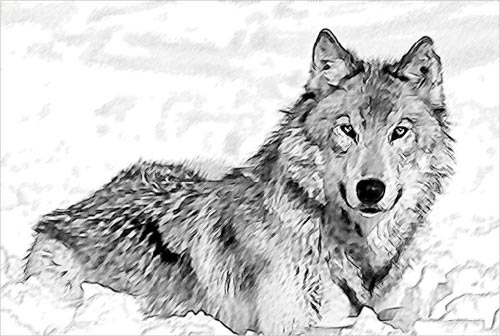
    Aumentare la nitidezza
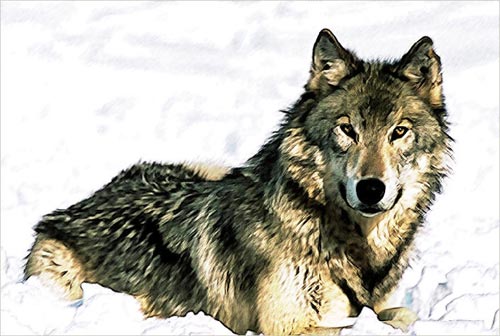
  • Passaggio 6. Cambiare il metodo di fusione del livello da Normale a Sovrapponi, unire i livelli…ed ecco il risultato:
    Disegno ad acquerello di un lupo
    Cliccare sull'immagine per aprire una copia più grande in una nuova finestra

    Questo esempio è piuttosto semplice, ma vi è un numero infinito di varianti. Mi è piaciuto questo perchè mi ricorda un acquerello.
 
Come funziona Come funziona
   — Area di lavoro — Area di lavoro
   — Come usare il programma — Come usare il programma
   — Stile Classico — Stile Classico
   — Stile Artistico — Stile Artistico
   — Effetti di sfondo — Effetti di sfondo
   — Aggiungere un testo al disegno — Aggiungere un testo al disegno
   — Imitare un disegno su tela — Imitare un disegno su tela
   — Lavorare con i preset — Lavorare con i preset
   — Preferenze — Preferenze
   — Elaborazione batch — Elaborazione batch
Esempi Esempi
   — Disegno a matita — Disegno a matita
   — Disegno a colori — Disegno a colori
   — Un filmato in un cartone animato — Un filmato in un cartone animato
   — Galerria di AKVIS Sketch — Galerria di AKVIS Sketch
   — Tecnica di disegno a pastello — Tecnica di disegno a pastello
   — Ritratto a matita — Ritratto a matita
   — Ritratto ad acquerello — Ritratto ad acquerello
   — Sogno d’inverno — Sogno d’inverno
   — Schizzo a matita di un cane — Schizzo a matita di un cane
   — Cartolina incorniciata su disegno — Cartolina incorniciata su disegno
   — Un lupo - realizzazione ad acquerello — Un lupo - realizzazione ad acquerello
   — Convertire un disegno vettoriale — Convertire un disegno vettoriale
   — Porto tranquillo:  acquerello — Porto tranquillo: acquerello
   — Dolce coppia: creare una cartolina — Dolce coppia: creare una cartolina
   — Schizzo in bianco e nero con la cornice — Schizzo in bianco e nero con la cornice
   — Tra sogno e realtà — Tra sogno e realtà
   — Artista al lavoro — Artista al lavoro
   — Ferma l'attimo! (Disegno e sfocatura) — Ferma l'attimo! (Disegno e sfocatura)
   — Versailles: viaggio nel passato — Versailles: viaggio nel passato
   — Ritratto su vecchia carta ingiallita — Ritratto su vecchia carta ingiallita
   — Espressione personale: ragazze anime — Espressione personale: ragazze anime
   — Due amati cani — Due amati cani
   — Orchidee:  effetto acquerello — Orchidee: effetto acquerello
   — Una splendida mela: tocco d’artista — Una splendida mela: tocco d’artista
   — Cardinale rosso: immagine della natura — Cardinale rosso: immagine della natura
   — Variazioni su una rosa — Variazioni su una rosa
   — Dolce bimba: pastello su carta — Dolce bimba: pastello su carta
   — Sulla strada luminosa: foto e disegno — Sulla strada luminosa: foto e disegno
   — Mont Saint Michel: disegno ad acquerello — Mont Saint Michel: disegno ad acquerello
   — Serata di gala — Serata di gala
   — La rosa di serra — La rosa di serra


ritorna sopra


   Informativa sulla privacy | Mappa del sito | Cerca nel sito    
   Contatti | Twitter | Facebook | YouTube Channel    
| English  |Français  |Deutsch  |Español  |Português  | Italiano  |日本語  |Pусский  | © 2004-2012 AKVIS. Tutti i diritti riservati.