Disegno a colori
Per default AKVIS Sketch converte qualsiasi immagine in un disegno a matita in bianco e nero, ma se la foto originale è a colori, è possibile aggiungerlo al disegno.
AKVIS Sketch funziona come un'applicazione autonoma (standalone) e come un plugin per i più diffusi programmi di grafica. Seguire questi passaggi per trasformare una foto con il plugin Sketch (il metodo di lavoro nel programma standalone è analogo):
- Passaggio 1. Aprire una foto a colori nel programma di grafica.

- Passaggio 2. Lanciare il plugin AKVIS Sketch con il comando:
In AliveColors: Effetti -> AKVIS -> Sketch;
in Adobe Photoshop: Filtro -> AKVIS -> Sketch;
in Corel PaintShop Pro: Effetti -> Plugins -> AKVIS -> Sketch;
in Corel Photo-Paint: Effetti -> AKVIS -> Sketch. - Passaggio 3. Premere su
 per convertire la foto in un disegno a matita con le impostazioni di default.
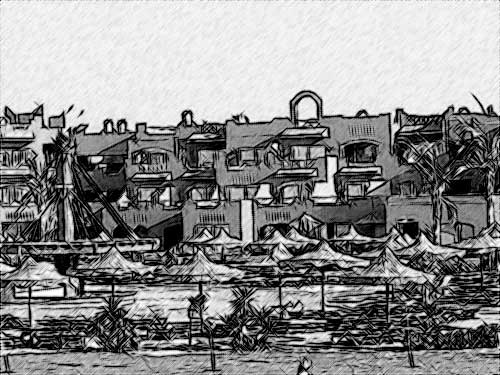
- Passaggio 4. Ridurre il valore del parametro Spessore per rendere le linee più sottili e marcate.
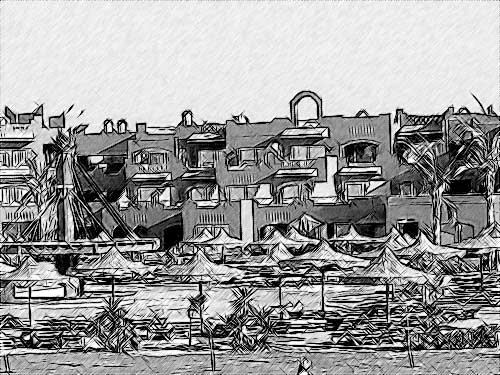
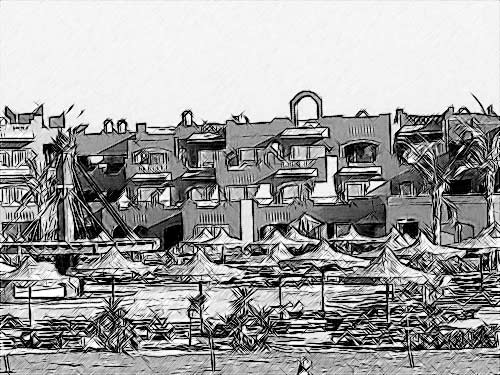
Ridurre il valore Intensità dei mezzitoni per limitare l'intensità del tratteggio nelle zone uniformi e chiare della foto (es. il cielo).
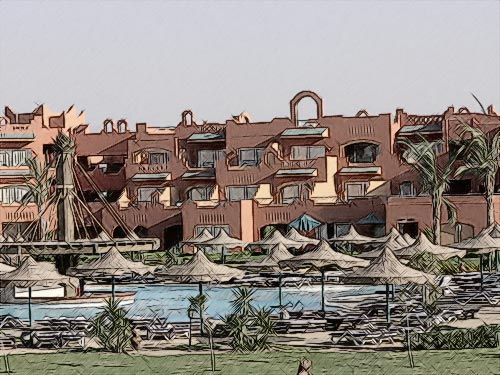
- Passaggio 5. Ora aggiungere il colore al disegno a matita aumentando a 70 il valore del parametro Colora.
- Passaggio 6. Premere su
 per applicare il risultato e chiudere il programma.

Sketch v. 27.1 - 10-giorni di prova gratuita

