Lavorare con i preset
AKVIS Sketch include una serie di preset pronti all'uso. Quando il cursore passa sopra uno dei preset AKVIS, appare un campione nella piccola finestra sul lato sinistro della lista.
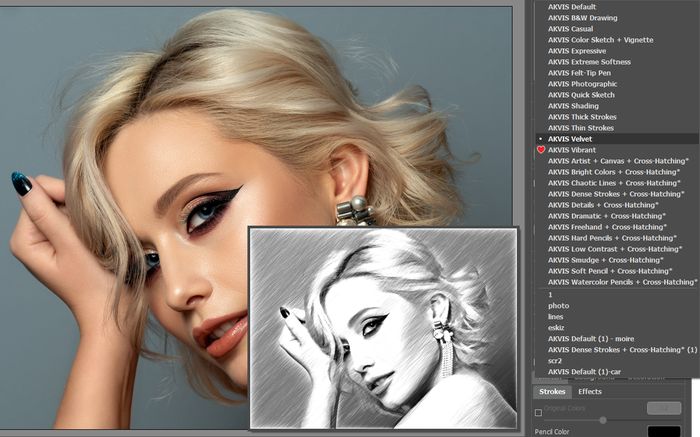
La creazione di un nuovo preset lo renderà disponibile in tutte le schede e conterrà le impostazioni complessive.
Per salvare un preset, digitare il nome nel campo Preset e premere il pulsante Salva.
Se cambieranno i valori dei parametri, si potrà sempre ritornare alle impostazioni di default del preset premendo il pulsante Ripristina.
Per cancellare un preset selezionarlo nell'elenco e premere Elimina. I preset AKVIS non possono essere rimossi.
Per elaborare un'immagine con le impostazioni di un certo preset, bisogna selezionarlo nel menu a comparsa e premere il pulsante  .
.
Accanto al campo del nome del preset c'è un'icona a forma di cuore  /
/ . Fare clic su di essa per aggiungere il preset selezionato ai Preferiti o per rimuoverlo da questo gruppo di preset.
Galleria di preset
Fare clic sul pulsante Preset nel pannello superiore per passare alla modalità di visualizzazione dei preset con l'anteprima in tempo reale.
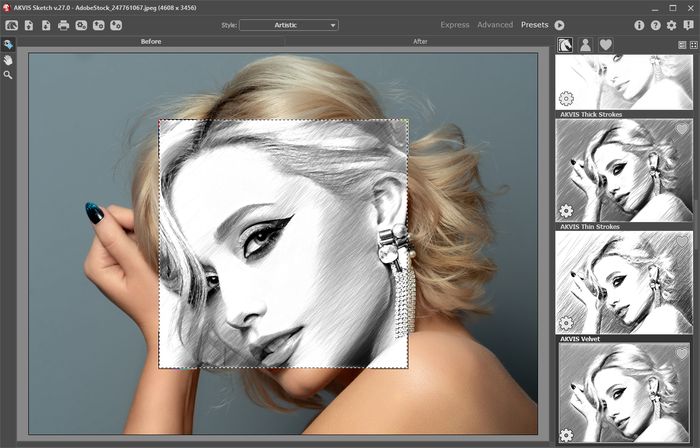
Galleria di preset
Viene visualizzato un elenco di preset in ordine alfabetico (preset AKVIS) o in base alla data di creazione (preset utente). Quando un'immagine viene caricata nel programma, vengono generate miniature dei preset.
Fare clic su una miniatura per selezionare il preset. Fare doppio clic sulla miniatura per iniziare a elaborare l'intera immagine.
Fare doppio clic sul nome del preset utente per rinominarlo. I preset AKVIS non possono essere rinominati.
Utilizzare questi pulsanti per modificare la visualizzazione dei preset:
 - per mostrare Preset AKVIS;
 - per mostrare Preset utente;
 - per mostrare i preset contrassegnati come Preferiti.
Le miniature dei preset possono essere organizzate in due modi:
 - come un elenco verticale;
 - riempiendo l'intera area del programma.
I pulsanti di controllo dei preset sono duplicati dai comandi del menu di scelta rapida:
Aggiungi ai Preferiti / Rimuovi dai Preferiti;
 Rinomina preset (solo per i preset utente);
 Porta avanti (solo per i preset utente);
 Porta indietro (solo per i preset utente);
 Elimina preset (solo per i preset utente);
 Mostra parametri.
È possibile salvare i preset utente in un file .sketch con  . Per caricarli dal file utilizzare
  .
.
Leggere come importare ed esportare i preset utente.
Nota: si dovrebbe importare ed esportare i preset per ogni stile separatamente.
Sketch v. 28.1 - 10-giorni di prova gratuita
