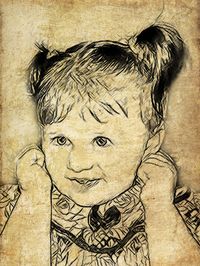
Ritratto su vecchia carta ingiallita
L'autrice di questo tutorial è Natalia Bandurevskaya. Lei ha usato il plugin AKVIS Sketch in AliveColors.
Natalia ama modificare le foto ed ha cercato a lungo un tutorial per Photoshop che spiegasse la tecnica di trasformazione di una fotografia in un disegno a matita, ma inutilmente. Con AKVIS Sketch è stata in grado di trasformare l’immagine da foto a disegno in pochi secondi, poi ha stampato il risultato su una tela con inchiostri speciali. I suoi clienti sono rimasti sbalorditi dall’ottimo risultato ottenuto, il ritratto infatti sembrava veramente realistico. Se si desidera stupire piacevolmente qualcuno, provate a creare un inusuale disegno aggiungendo l'effetto della vecchia carta ingiallita dal tempo.
Di seguito le spiegazioni di come questo sia fattibile.
-
Passaggio 1. Aprire l'immagine nel programma di grafica.
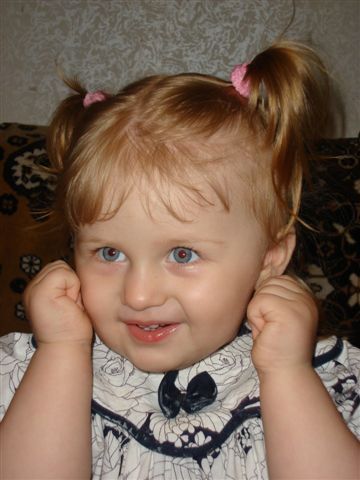
Immagine originale -
Passaggio 2. Lanciare il plugin AKVIS Sketch selezionandolo dal menu Effetti -> AKVIS -> Sketch.
Una volta aperto, la Finestra di anteprima mostrerà il risultato ottenuto con le impostazioni predefinite del preset AKVIS Default.
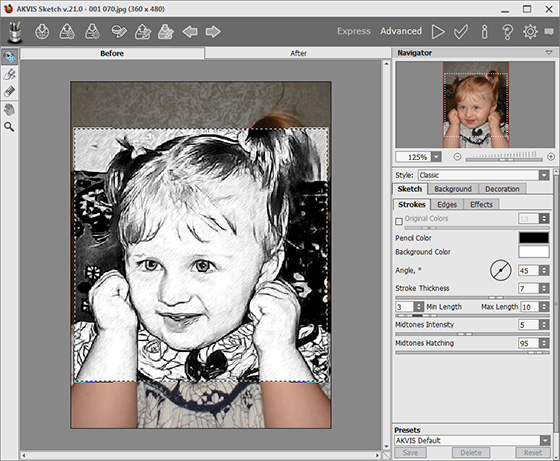
Area di lavoro di AKVIS Sketch -
Passaggio 3. Nel Pannello impostazioni, scheda Disegno, regolare i parametri per convertire l'immagine in un disegno:
Scheda Tratti:
Angolo = 45;
Spessore traccia = 6;
Lunghezza min/max = 3/10;
Intensità dei mezzitoni = 5;
Ombreggiatura dei mezzitoni = 62;Scheda Effetti:
Acquerello = 0;
Carboncino = 1;
Colora = 0.Premere su
 per elaborare l'immagine e su
  ad applicare il risultato.
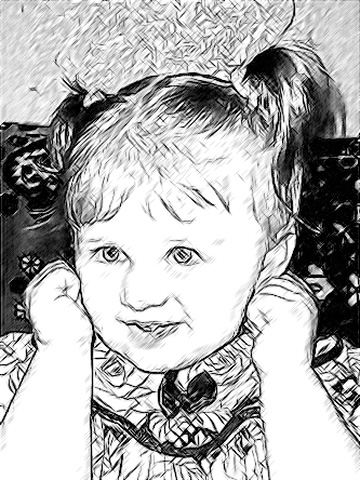
Risultato della conversione in disegno -
Passaggio 4. Ora bisogna schiarire lo sfondo e scurire alcune parti come capelli e pupille. Queste regolazioni possono essere effettuate in AliveColors con gli strumenti Schiarire
 e Scurire
  , presenti nella maggior parte dei programmi di grafica.
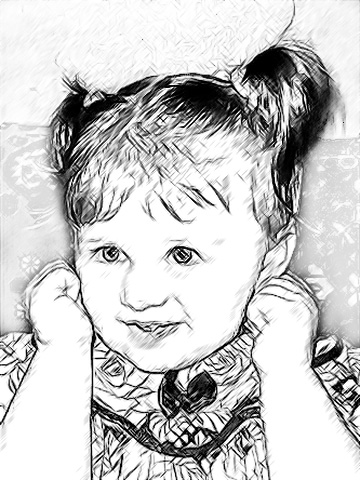
Disegno corretto -
Passaggio 5. Per simulare un disegno su carta colorata, aggiungere un nuovo livello (menu Livelli -> Nuovo -> Livello raster oppure premere Nuovo livello della paletta Livelli). Una volta creato, riempirlo con qualsiasi colore utilizzando Secchiello
 (l'autore ha scelto una tonalità beige-arancio f0df8d).
Lavorando sul nuovo livello, nella paletta Livelli, scegliere come metodo di fusione Moltiplica, ecco il risultato: uno schizzo a matita su carta gialla.
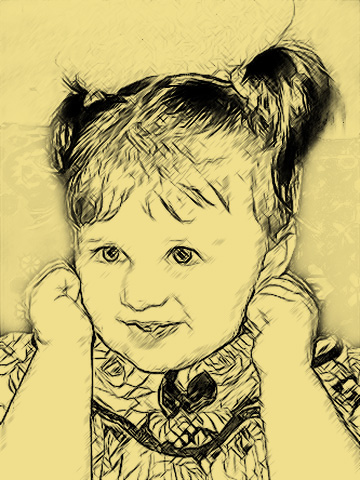
Ritratto disegnato su carta gialla -
Passaggio 6. Un'altra opzione è quella di usare una texture di sfondo per imitare l'effetto della carta ingiallita dal tempo.
Dal menu selezionare Modifica -> Trasformazione libera e cambiare le dimensioni del ritratto in modo che occupi l'intera superficie della texture.
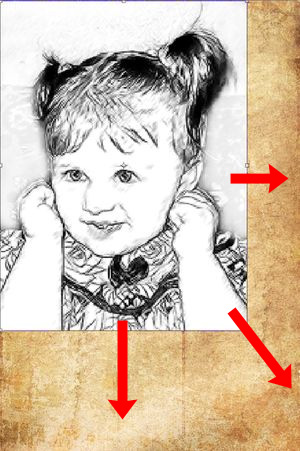
Modificare le dimensioni dell’immagine -
Passaggio 7. Lavorando su questo livello, nella paletta Livelli, scegliere il metodo di fusione Moltiplica.
Ecco il risultato:
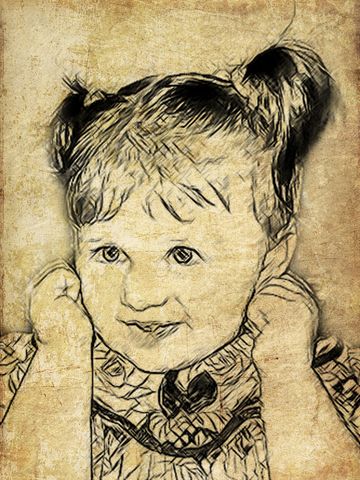
Disegno su carta ingiallita dal tempo

Sketch v. 28.1 - 10-giorni di prova gratuita
