Ritratto a matita
AKVIS Sketch vi consente di convertire qualsiasi foto in un disegno a matita. Il soggetto più usato per un disegno solitamente è una persona. Spesso si incontrano artisti di strada che offrono il loro talento per ritrarre coloro che lo desiderano e, come esempio, mostrano dei ritratti fatti a mano di varie celebrità. Un ritratto a matita può essere l’idea giusta per un bel regalo ad amici e parenti.
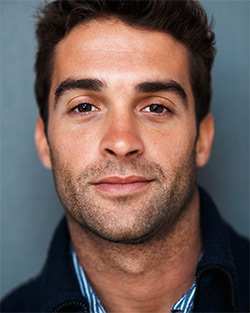
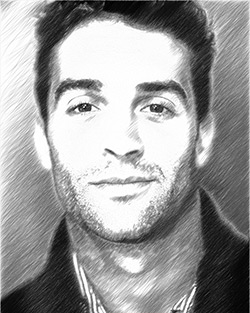
AKVIS Sketch funziona come applicazione standalone e come plugin per i più diffusi programmi di grafica.
Seguire questi passaggi per trasformare una foto con il plugin Sketch (il metodo di lavoro del programma standalone è analogo):
-
Passaggio 1. Aprire la foto da trasformare.
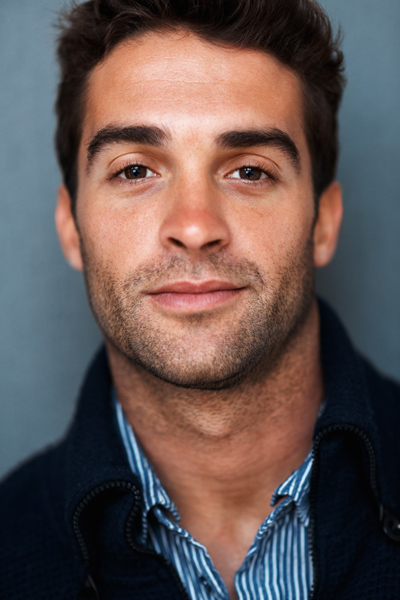
Ritratto -
Passaggio 2. Lanciare AKVIS Sketch.
Selezionare lo stile Artistico ed avviare il programma con le impostazioni predefinite di questo stile (preset AKVIS Default) e premere il pulsante
 . La scheda Dopo mostrerà il risultante schizzo a matita.
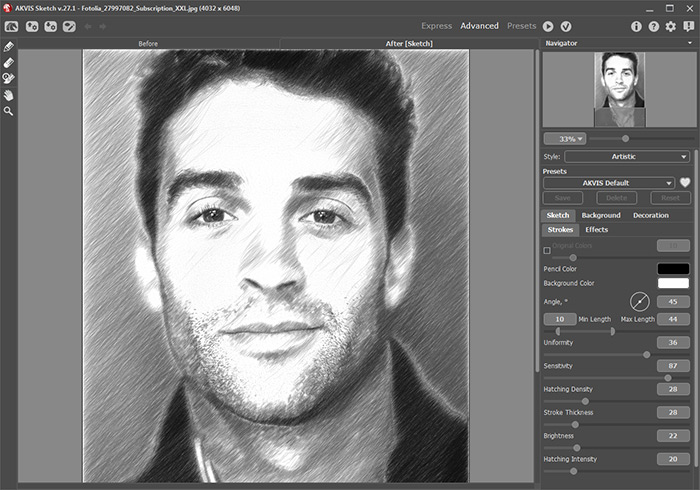
Schizzo a matita: impostazioni predefinite dello stile Artistico -
Passaggio 3. Regolare le impostazioni del plugin.
Applicare il risultato premendo il pulsante
 nella finestra del plugin.
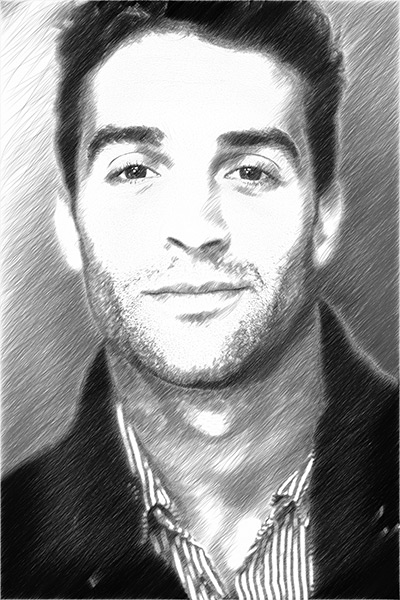
Ritratto a matita
Sketch v. 27.1 - 10-giorni di prova gratuita

