Effetti di Sfondo
Usare la scheda Sfondo per elaborare ulteriormente l’immagine facendo seguito o sostituendo quanto abbiamo visto nella sezione precedente della preparazione della foto.
È possibile creare un miscuglio tra foto e disegno, o sfocare alcune parti dell’immagine, oppure accentuare alcuni frammenti dell’immagine, o ravvivarla aggiungendo del movimento. Ad esempio, è possibile separare lo sfondo dall’oggetto (un aereo o un uccello dal cielo; un peluche su un divano; un vaso con frutta, ecc.) o individuare un oggetto tra molti altri uguali (una persona in una foto di gruppo, il fiore più bello nella foto di un giardino, ecc.) e tante altre cose.
La scheda Sfondo offre tre modalità: Disegno, Disegno e foto, Disegno e sfocatura.
Disegno
In questa modalità la scheda Sfondo non ha influenza sull’immagine. In altre parole è disabilitata.
Si tratta solo di una modalità predefinita quando funziona la prima scheda (con i parametri di conversione dalla fotografia al disegno).
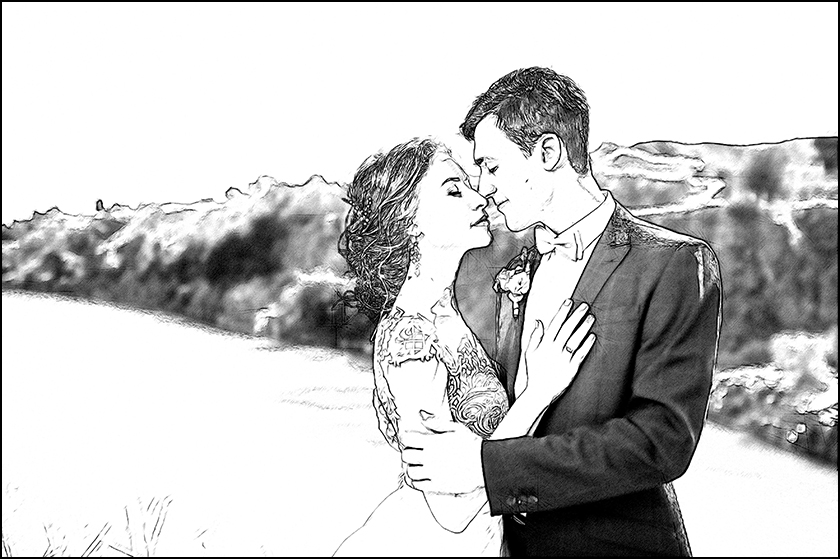
Il risultato della trasformazione in modalità "Disegno"
Disegno e foto
In questa modalità si può ottenere una miscela tra disegno e foto - solo le parti selezionate dell’immagine verranno convertite in disegno.
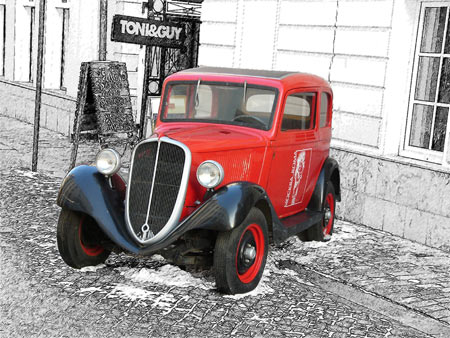
Il risultato della trasformazione in modalità "Disegno e foto"
Quando questa modalità è selezionata, compaiono nella Barra degli strumenti, a sinistra della finestra di lavoro, alcuni strumenti che permettono di definire quali zone verranno convertite in disegno, e quali no.
- Area effetto
 . Usare la matita blu per delineare le zone che verranno convertite in disegno secondo i parametri della scheda Disegno.
- Area non-effetto
 . Usare la matita rossa per delineare le parti dell’immagine che dovranno rimanere allo stato originale (prima dell’elaborazione con AKVIS Sketch).
- Gomma
 . Usare questo strumento per modificare o cancellare le linee e i contorni disegnati con le matite. Quando una delle modalità tra Disegno e foto oppure Disegno e sfocatura è attiva, lo strumento funziona in tre modi a scelta:
- rimuove tutte le linee (Le linee guida e le linee di sfondo);
- rimuove le linee guida (Direzione traccia);
- rimuove le linee e i contorni di sfondo.
Per regolare le dimensioni delle matite e della gomma fare clic con il tasto destro sull'immagine.
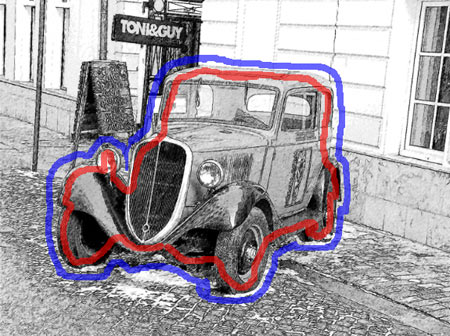
Area effetto (blu): Disegno da una foto / Area non-effetto (rossa): Immagine originale
Nota: |
Se vengono tracciate solo delle linee blu o nessuna, l’immagine rimane un disegno. Se vengono tracciate solo delle linee rosse, l’immagine verrà riportata al suo stato originale (immagine di partenza). |
Attenzione! |
Durante l’elaborazione vedi che l’intera immagine (indipendentemente dalle linee) verrà convertita in disegno. È solo uno dei passaggi del procedimento di trasformazione, non un errore. Nella fase successiva il programma prenderà in considerazione le linee e le impostazioni degli effetti di sfondo. |
Scala di grigi. Questa opzione funziona solo per disegni in bianco e nero. Quando la casella è selezionata, la parte dell’immagine che è stata conservata allo stato originale (foto), viene convertita in scala di grigi. Usare questa opzione per ottenere l’intera immagine in scala di grigi, non solo la parte "disegno".
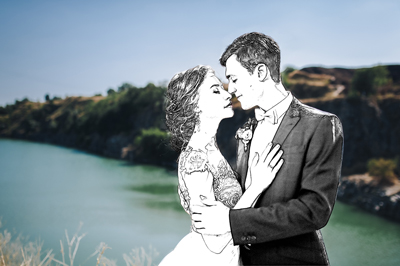
Casella disabilitata: Immagine originale
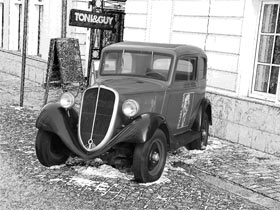
Casella selezionata: Immagine in bianco e nero
Disegno e sfocatura
In questa modalità è possibile sfocare le aree selezionate di un’immagine. Nella Barra degli strumenti sono presenti i seguenti strumenti: Area effetto , Gomma , Area sfocatura  . Quest’ultimo viene usato per definire le zone da sfocare.
Selezionare un Metodo di sfocatura che verrà usato nell’elaborazione dell’immagine e regolare i parametri.
- Gaussiana. Quando è selezionato questo metodo, il programma ricalcola i componenti del colore (rosso, blu, e verde) di ogni punto dell’immagine, tenendo conto dei valori corrispondenti dei punti circostanti; come risultato i punti cambiano i loro colori. I calcoli sono basati sulla distribuzione Gaussiana, in questo modo viene fatta una media dei valori dei componenti del colore, diminuendo il contrasto tra di essi. I bordi nitidi vengono sfocati senza essere ne schiariti o scuriti. L’immagine diventa offuscata.
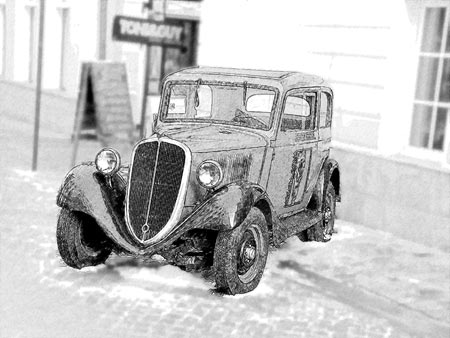
Sfocatura GaussianaIl parametro Raggio permette di regolare la forza di applicazione dell’effetto. Esso definisce quanto estendere l’influenza di un punto su quelli circostanti quando vengono ricalcolati i suoi componenti del colore. A valori bassi vengono cambiati solo i punti adiacenti. Maggiore è il valore, più vasta è la zona di influenza di ogni punto. L’immagine diventerà sempre più sfocata, finché non sarà completamente indistinguibile e sembrerà una macchia unica (a valori elevati).
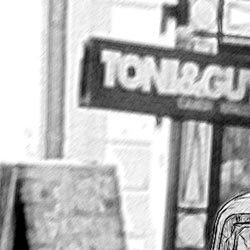
Raggio = 3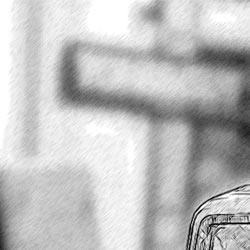
Raggio = 8 - Movimento. Questo metodo di sfocatura simula l’effetto mosso della fotocamera.
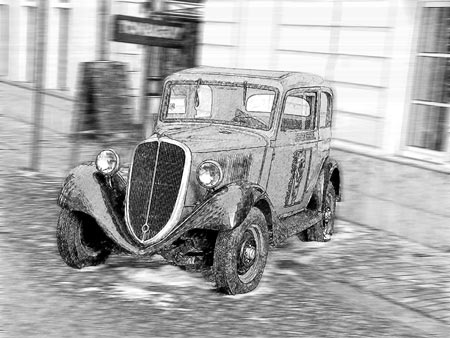
Sfocatura MovimentoParametri di questo metodo di sfocatura:
Angolo. Il parametro imposta l’angolo di inclinazione delle linee e l’effetto si estenderà sull’immagine. I valori del parametro variano tra 0 e 180 gradi. Esattamente a questi valori la sfocatura sarà orizzontale. A 90 gradi sarà verticale.
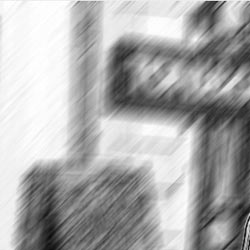
Angolo = 45,
Distanza = 20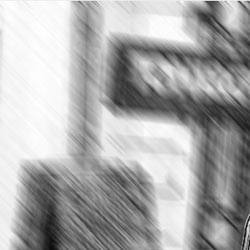
Angolo = 135,
Distanza = 20Distanza. Il parametro definisce la zona di applicazione dell’effetto in pixel (relativa ad ogni punto dell’immagine).
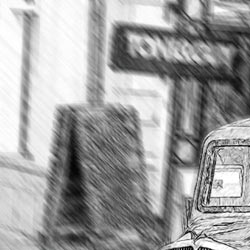
Distanza = 10,
Angolo = 135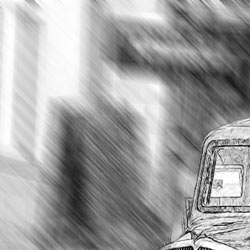
Distanza = 30,
Angolo = 135 - Radiale. Anche questo metodo simula il movimento.
Esistono due tipi di movimento:
Circolare. Questa modalità imita l’effetto di rotazione attorno al punto centrale dell’immagine, dando luogo ad una sfocatura circolare.
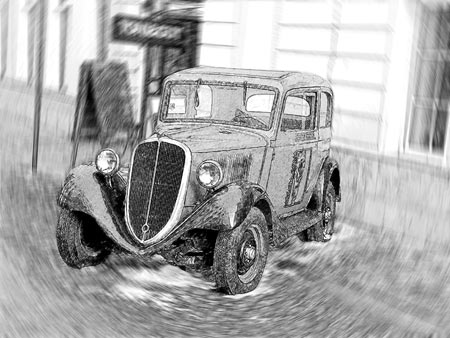
Sfocatura Radiale CircolareZoom. Questa modalità crea una sfocatura che parte direttamente dal centro dell’immagine.
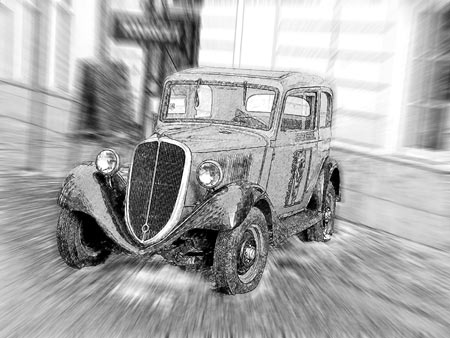
Sfocatura Radiale ZoomCentro sfocatura. Impostare la posizione del punto centrale di sfocatura con il marcatore bianco oppure inserendo le coordinate del centro nei campi X e Y.
L’angolo di rotazione della modalità Circolare e l’area di applicazione dell’effetto della modalità Zoom vengono regolati dal parametro Valore.
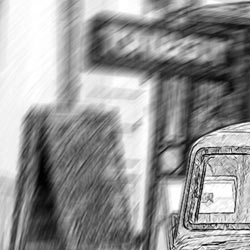
Valore = 20,
Sfocatura Circolare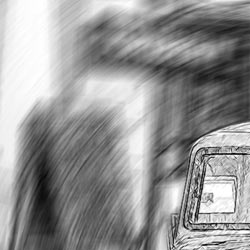
Valore = 40,
Sfocatura Circolare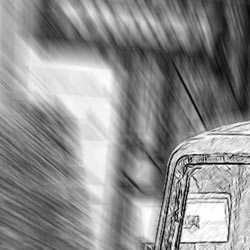
Valore = 20,
Sfocatura Zoom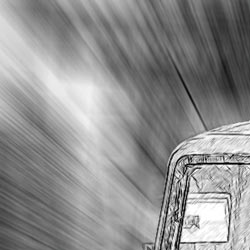
Valore = 50,
Sfocatura Zoom
Nella modalità Disegno e sfocatura si può scegliere, in Generazione, uno dei seguenti metodi per l’effetto dell’immagine.
- Disegno su sfocatura. In questa modalità le zone blu vengono convertite in disegno secondo le impostazioni della scheda Disegno, mentre le aree verdi vengono prima sfocate secondo le impostazioni della Modalità di sfocatura selezionata e solo in seguito vengono convertite in disegno.
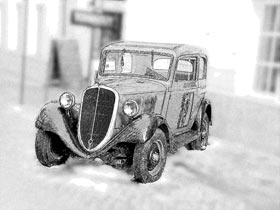
Sfocatura Gaussiana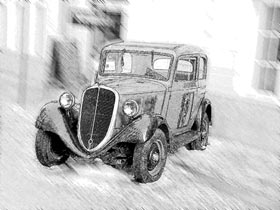
Sfocatura Movimento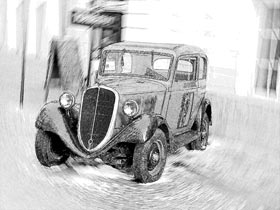
Sfocatura Radiale Circolare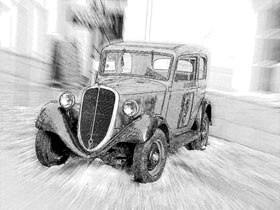
Sfocatura Radiale Zoom - Sfocatura foto. In questa modalità le zone blu vengono convertite in disegno, mentre quelle verdi vengono solo sfocate e non convertite. L’immagine che ne deriva è un miscuglio tra foto originale e disegno, ma le parti "originali" sono sfocate.
In questa modalità può essere selezionata la casella Scala di grigi.
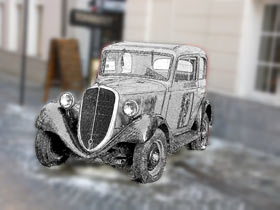
Sfocatura Gaussiana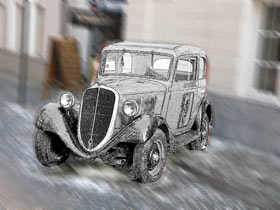
Sfocatura Movimento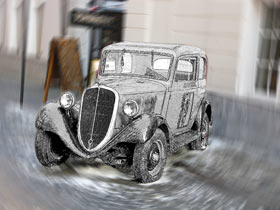
Sfocatura Radiale Circolare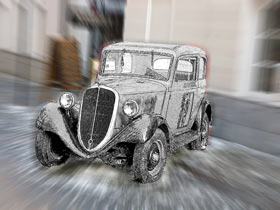
Sfocatura Radiale Zoom - Sfocatura disegno. In questa modalità l’intera immagine viene convertita in disegno, ma vengono sfocate anche le aree verdi.
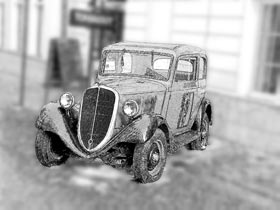
Sfocatura Gaussiana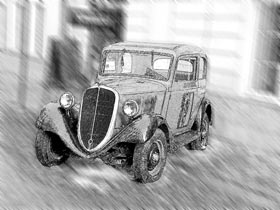
Sfocatura Movimento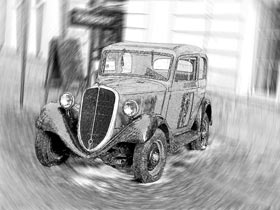
Sfocatura Radiale Circolare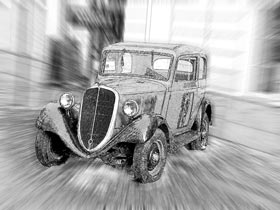
Sfocatura Radiale Zoom
Sketch v. 28.1 - 10-giorni di prova gratuita
