Graphic software for Windows Mac graphic software
Inserisci la tua e-mail per essere informato delle novità:
 
  
  Prodotti     Download     Online Store     Tutorial     Supporto     Chi siamo
en  fr  de  es  pt  it  jp  ru    
 

Tutorial: AKVIS Sketch

Disegno a matita


Per la prima spiegazione di come funziona AKVIS Sketch abbiamo scelto un'immagine semplice: un fiore in primo piano e uno sfondo sfocato senza nessun dettaglio chiaro.

AKVIS Sketch funziona come applicazione autonoma (standalone) e come plugin per i più diffusi programmi di grafica.
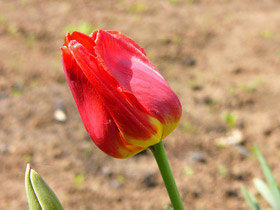
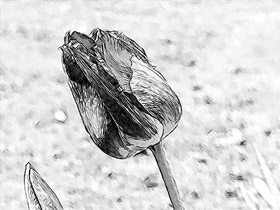
    Immagine originale Risultato

Seguite questi passaggi per trasformare una foto con plugin Sketch (il metodo di lavoro nel programma standalone è analogo):

  • Passaggio 1. Aprite l'immagine col vostro elaboratore fotografico
    Immagine originale: un tulipano

    Lanciate il plug-in di AKVIS Sketch. Premete il pulsante per elaborare la foto con le impostazioni di default. L'immagine cambierà in un disegno a matita.

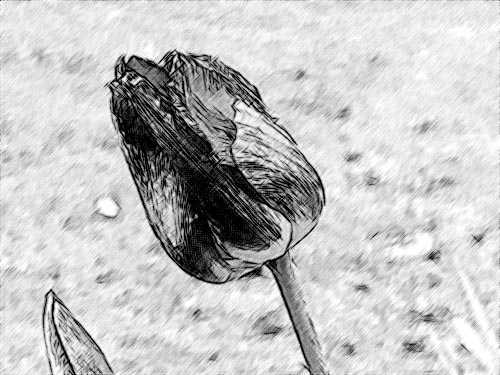
    Disegno a matita
  • Passaggio 2. Riducete il valore del parametro Spessore (Size) per rendere i tratti più sottili e marcati.

    Quando modificate il valore di un parametro ripremete il pulsante per elaborare nuovamente la foto con le nuove impostazioni e vedere che influenza hanno avuto le regolazioni sul disegno.
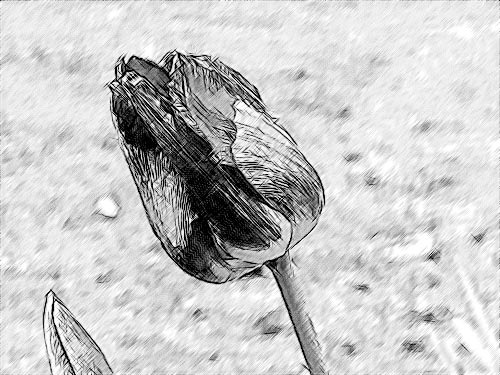
    La regolazione del parametro sul disegno
  • Passaggio 3. Il parametro Angolo (Angle) imposta l'angolo di inclinazione dei tratti quando tratteggiano una zona uniforme. In questa immagine lo sfondo è uniforme e possiamo notare che i tratti sono disegnati con un'angolazione di 45 gradi verso destra. Ora cambiate l'angolazione in modo che i tratti dello sfondo abbiano la stessa angolazione del tulipano. Impostate il parametro Angolo a 135.
    Impostate l'angolo
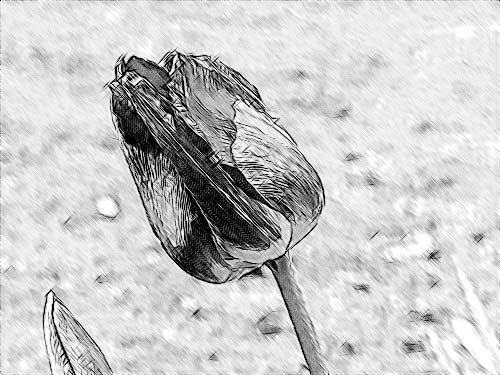
  • Passaggio 4. Ora riducete il valore del parametro Intensità dei Mezzitoni (Midtones Intensity) a 1 per rendere meno luminoso lo sfondo.
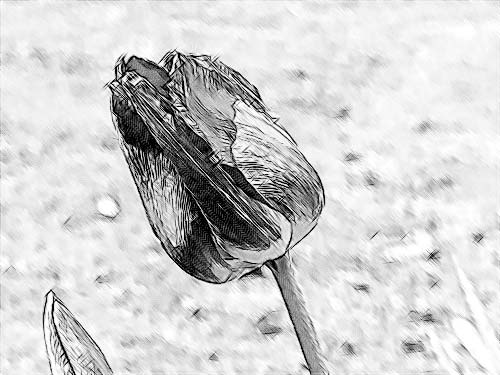
    Riducete l'Intensità dei Mezzitoni
  • Passaggio 5. Premete il pulsante per applicare il risultato della conversione all'immagine e chiudete il programma.
 
Come Funziona Come Funziona
   — Area di lavoro — Area di lavoro
   — Come usare il programma — Come usare il programma
   — Trasformare una foto in un disegno — Trasformare una foto in un disegno
   — Effetti di Sfondo — Effetti di Sfondo
   — Aggiungere un testo al disegno — Aggiungere un testo al disegno
   — Imitare un disegno a matita su tela — Imitare un disegno a matita su tela
   — Lavorare con i Preset — Lavorare con i Preset
   — Preferenze — Preferenze
Esempi Esempi
   — Disegno a matita — Disegno a matita
   — Disegno a colori — Disegno a colori
   — Un filmato in un cartone animato — Un filmato in un cartone animato
   — Tecnica di disegno a pastello — Tecnica di disegno a pastello
   — Ritratto a matita — Ritratto a matita
   — Ritratto ad acquerello — Ritratto ad acquerello
   — Cartolina incorniciata su disegno — Cartolina incorniciata su disegno
   — Convertire un disegno vettoriale — Convertire un disegno vettoriale
   — Porto tranquillo:  acquerello — Porto tranquillo: acquerello
   — Dolce coppia: creare una cartolina — Dolce coppia: creare una cartolina
   — Schizzo in bianco e nero con la cornice — Schizzo in bianco e nero con la cornice
   — Tra sogno e realtà — Tra sogno e realtà
   — Ferma l'attimo! (Disegno e Sfocatura) — Ferma l'attimo! (Disegno e Sfocatura)
   — Versailles: viaggio nel passato — Versailles: viaggio nel passato
   — Espressione personale: ragazze anime — Espressione personale: ragazze anime
   — Due amati cani — Due amati cani
   — Orchidee:  effetto acquerello — Orchidee: effetto acquerello
   — Una splendida mela: tocco d’artista — Una splendida mela: tocco d’artista


   Privacy Policy | Mappa del Sito | Cerca nel sito | English  |Français  |Deutsch  |Español  |Português  | Italiano  |日本語  |Pусский  | © 2004-2009, AKVIS Software Inc. Tutti i diritti riservati.