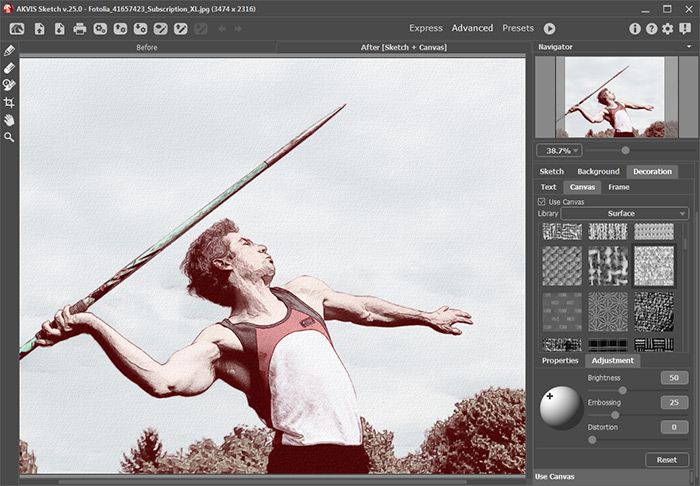
Imitare un disegno a matita su tela AKVIS Sketch non offre solo la conversione da foto a disegno, ma consente anche di imitare un disegno su tela o su qualsiasi altra superficie irregolare, tipo carta increspata, muro di mattoni, rivestimento metallico o ceramica, ecc.
Per usare questa opzione, regolare le impostazioni nella scheda Tela.
Per impostazione predefinita i parametri della scheda sono disabilitati e il disegno si presenta come se fosse disegnato su carta normale. Per attivare i parametri della scheda Tela selezionare la casella Usa tela.
La casella "Usa tela" è disabilitata
La casella "Usa tela" è selezionata
 
La tela viene generata riproducendo il tessuto scelto. Esistono i seguenti parametri di trama "generazione e applicazione":
Modificare le proprietà della texture:
-
Texture o trama. Selezionare una texture nella Libreria texture. Per aprire la Libreria texture, cliccare due volte con il pulsante sinistro del mouse sulla casella che contiene il campione del materiale.
Selezionate una texture con un doppio clic del mouse.
E' possibile utilizzare una propria texture. A tal fine, creare e salvare un modello in una cartella sul computer. Il modello può essere quadrato o rettangolare e deve essere salvato in formato JPEG, BMP, TIFF o PNG.
Per caricare una texture in AKVIS Sketch, aprire la Libreria texture, cliccare su e selezionare una texture dalla cartella opportuna nella finestra di dialogo.
Per tornare alla scheda Tela senza selezionare nulla cliccare su .
 
Scala. Il parametro imposta le dimensioni del motivo. Per impostazione predefinita la Scala è impostata al 100%. Maggiore è il suo valore più grande è il disegno.
|
|
| Scala = 70% |
Scala = 150% |
-
Alcune opzioni consentono di definire il modo in cui la tela viene creata:
Ripetizione. Quando questa opzione è selezionata, la tela viene creata dalla semplice ripetizione di un determinato motivo.
Selezionata "Ripetizione"
Riflesso. Quando questa opzione è selezionata, la tela viene generata dalla ripetizione di un determinato disegno. La differenza dalla modalità di Ripetizione è che le estremità dei motivi sono unite e si riflettono a specchio.
Selezionata "Riflesso"
Il controllo di Allineamento. Questa opzione aiuta quando la texture iniziale ha una trama irregolare. Se si applica la texture così com'è, si vedrà dove il motivo si unisce. Per evitare questo è opportuno selezionare l’opzione Allineamento Texture.
Selezionata "Allineamento"
Regolazione dei parametri della texture applicata:
Fonte di luce. Utilizzare il segno "+" sulla sfera per impostare la probabile sorgente di luce. La posizione della fonte di luce influenza la creazione della trama. Per modificare la posizione della sorgente luminosa premere il tasto sinistro del mouse su un punto qualsiasi della sfera, il cursore "+" automaticamente si sposterà.
| |
|