Dolce coppia: creare una cartolina
Non è facile scegliere un regalo per i propri cari, anche quando si conoscono i loro gusti. Un bel dono dovrebbero essere personalizzato e originale. Cosa può esserci di meglio di una cartolina creata con le proprie mani?!
Vi proponiamo di creare un biglietto d’auguri piacevole ed esclusivo utilizzando il programma AliveColors con plugin AKVIS Sketch.
- Passaggio 1. Aprire la prima foto in AliveColors.
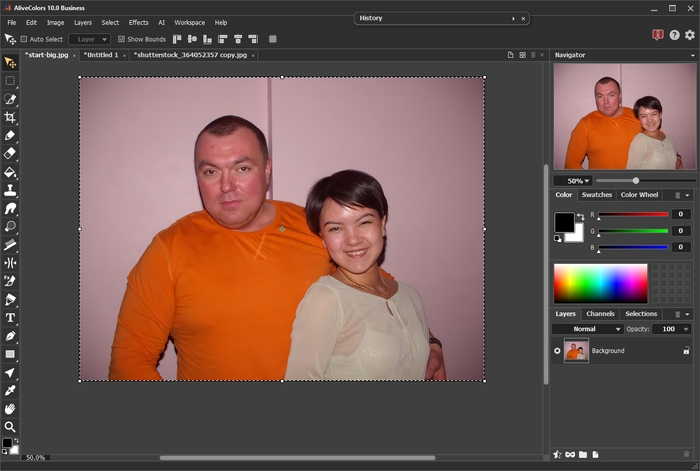
- Passaggio 2. Dobbiamo selezionare la coppia utilizzando qualsiasi strumento di selezione (Lazo magnetico, Lazo, ecc.). Nel menu principale del foto editor scegliere Select -> Subject. Ecco il risultato:
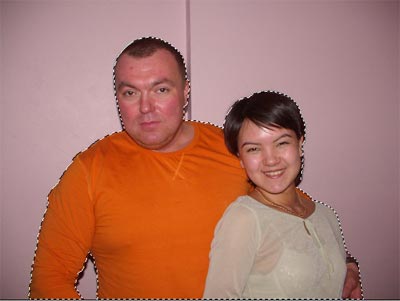
- Passaggio 3. Copiare l'immagine selezionata Modifica -> Copia.
- Passaggio 4. Adesso aprire l'immagine con i gatti.
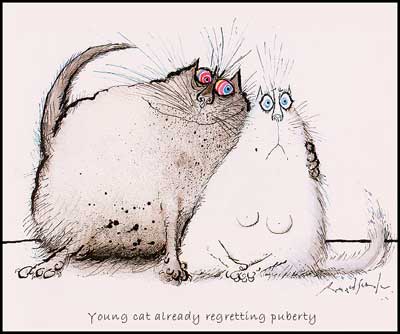
- Passaggio 5. Cancellare la scritta. Premere Colore di primo piano, scegliere lo strumento Contagocce
 e cliccare sulla zona vicino all’iscrizione per definire il colore. Rimuovere la scritta utilizzando lo strumento Pennello colore
  .
.
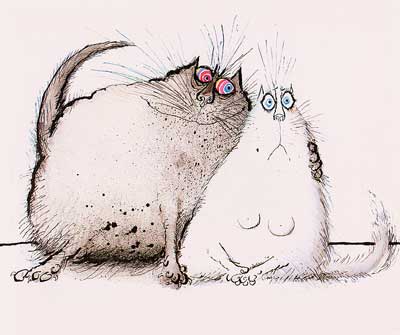
- Passaggio 6. Incollare l'immagine selezionando Modifica -> Incolla. Regolare ora la posizione della coppia sull'immagine usando il comando Modifica -> Trasformazione libera. Impostare la dimensione dell’immagine, modificando il valore W (Imposta scala orizzontale) e H (Imposta scala verticale), prestando attenzione ad immettere lo stesso valore dei parametri per mantenere le proporzioni dell'immagine.
Collocare l'immagine incollata nel luogo appropriato.
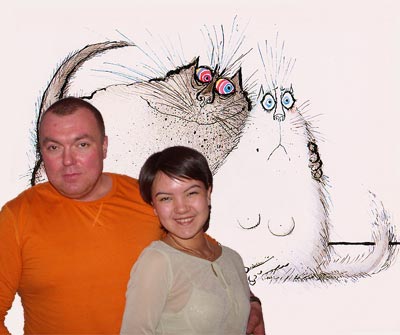
- Passaggio 7. Trasformare la foto in uno schizzo.
Lanciare AKVIS Sketch (Effetti -> AKVIS -> Sketch).
Premere su
 . Il risultato sarà visualizzato nella scheda Dopo.
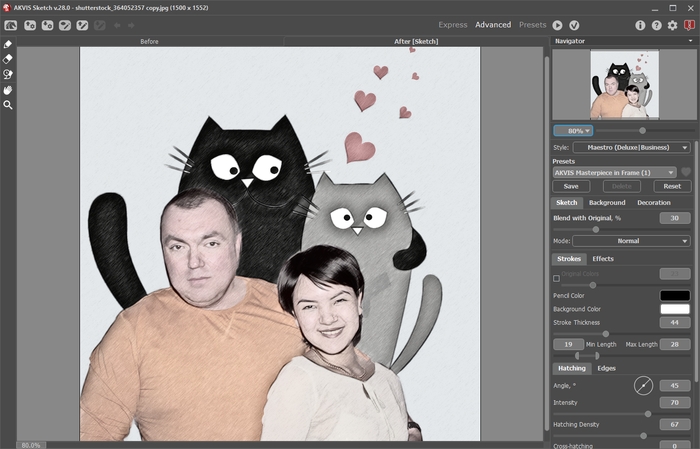
Premere su
 per applicare il risultato e chiudere la finestra del plugin.
Per dare il tocco finale è preferibile incorniciare l’immagine:
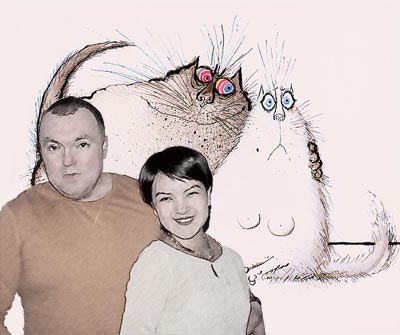
Cartolina incorniciata
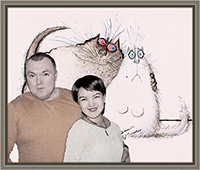
Seguire le istruzioni sottostanti per creare una cartolina.
In primo luogo bisogna scegliere un’immagine appropriata. Prendiamo questa foto:

Immagine originale
Abbiamo trovato una spiritosa immagine di due gatti molto espressivi.
Immagine di due gatti
Questi teneri gatti ci ricordano la nostra dolce coppia!
Iniziamo a lavorare:
Sketch v. 28.1 - 10-giorni di prova gratuita
