Graphic plugins for Windows Mac graphic plugins  
Введите свой email для подписки на рассылку новостей от AKVIS:
 
  
  Программы     Скачать     Магазин     Учебник     Поддержка     О Компании
en  fr  de  es  pt  it  jp  ru    
 

Учебник: AKVIS Sketch

Сладкая парочка


Каждый из нас не раз задумывался над вопросом «Что подарить?» в преддверии того или иного события. Все знают, что самый приятный подарок тот, который сделан своими руками. А когда получаешь такой подарок от любимого человека, это делает его просто бесценным.

Как один из вариантов всевозможных милых презентов предлагаем с помощью графического редактора Adobe Photoshop и плагинов AKVIS Sketch и AKVIS Stamp сделать из обычной фотографии такую забавную открытку для своей половинки:

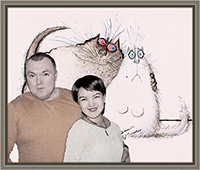
    Открытка в рамке
    Щелкните по картинке, чтобы открыть рисунок в новом окне в большом размере.

    Делается это следующим образом:

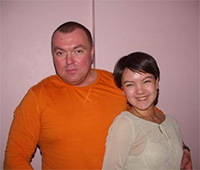
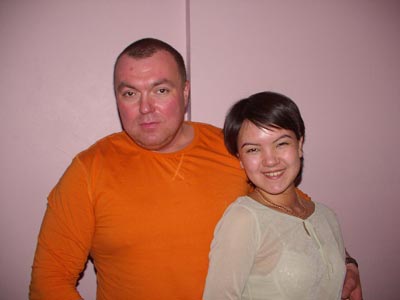
    Для начала подберем картинки, с которыми будем работать. Берем фотографию:
    Исходное фото влюбленной парочки
    Щелкните по картинке, чтобы открыть рисунок в новом окне в большом размере.

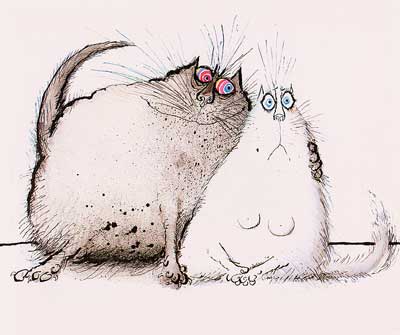
    Теперь ищем подходящий рисунок. В примере использован рисунок карикатуриста Рональда Сеарле (Ronald Searle) из его книги “Big Fat Cat Book”.
    Коты Рональда Сеарле
    Щелкните по картинке, чтобы открыть рисунок в новом окне в большом размере.

    Милые киски, не правда ли? А главное, как они похожи на героев нашего примера!


    Итак, начнем создание открытки:

  • Шаг 1. Откроем фотографию в Adobe Photoshop.
    Исходное фото влюбленной парочки
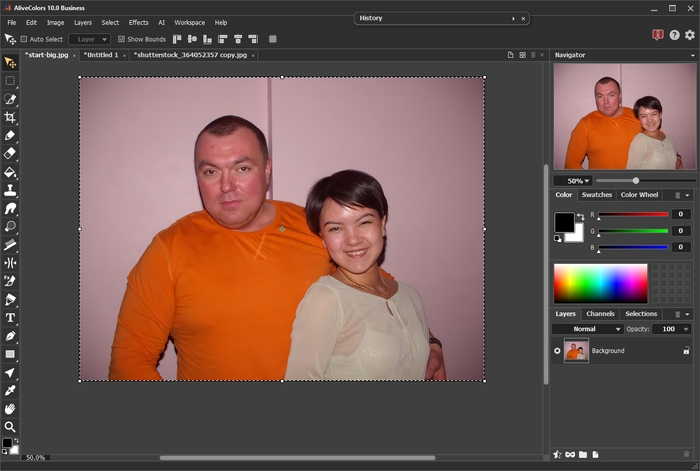
  • Шаг 2. Выделим парочку любым инструментом выделения. Проще всего делать выделение в режиме Быстрой маски/Quick Mask. Для перехода в этот режим нажмем кнопку старт на панели инструментов. Там же, на панели инструментов выберем инструмент Карандаш/Pencil и обведем изображение наших героев по контуру.
    Работа в режиме быстрой маски
  • Шаг 3. Затем выберем инструмент Заливка/Paint Bucket и зальем изображение внутри нарисованного нами контура.
    Работа в режиме быстрой маски

    Снова перейдем из режима Быстрой маски в Обычный режим редактирования/Standard Mode, нажав на кнопку старт.

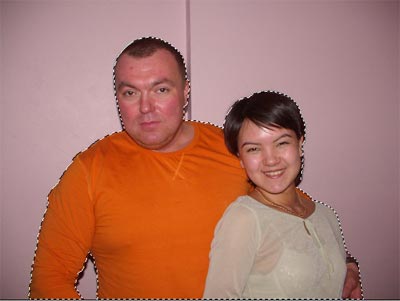
  • Шаг 4. В основном меню редактора выберем пункт Выделение->Инверсия/Select->Inverse. Получаем вот такое выделение:
    Выделили часть изображения
  • Шаг 5. Скопируем изображение в буфер: в основном меню выберем пункт Редактирование->Kопировать/Edit->Copy.
  • Шаг 6. Теперь откроем рисунок, с которым хотим объединить фотографию.
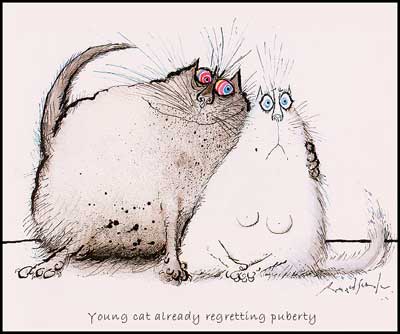
    Коты Рональда Сеарле

    Обрежем черную кромку и сотрем надпись. Для этого проделаем следующее:

  • Шаг 7. На панели инструментов выберем Кадрирование/Сrop и выделим картинку так, чтобы не захватить черные края.
    Обрезаем черные края на изображении котов
    Нажмем на панели Опции/Options в верхней части окна редактора кнопку Aplicar для применения.
  • Шаг 8. На панели инструментов щелкнем на квадратик Фоновый цвет/Set Background Color. На той же панели инструментов выберем Пипетку/Eyedropper и щелкнем на рисунке рядом с надписью, чтобы определить цвет. Затем выберем инструмент Ластик/Eraser и сотрем надпись.
    Стираем надпись
  • Шаг 9. Вставим ранее скопированное изображение: в основном меню выберем пункт Редактирование->Вставить/Edit->Paste. Уменьшим вставленное изображение. Для этого в основном меню выберем пункт Редактирование->Свободная Трансформация/Edit->Free Transform. Зададим изображению нужный размер, изменяя параметры W (Ширина/Set horizontal scale) и H (Высота/Set vertical scale) трансформации на панели Опции/Options в верхней части окна редактора. Для того чтобы сохранить пропорции изображения, задаем параметрам одинаковые значения.
  • Шаг 10. На панели инструментов выберем инструмент Перемещение/Move и мышкой перетащим вставленное изображение в нужное место. Должно получиться как на рисунке ниже.
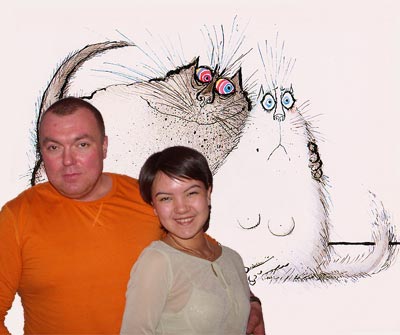
    Ставим парочку на нужное место
  • Шаг 11. С помощью плагина AKVIS Stamp уберем блеск с лиц. Вызовем плагин: в основном меню выберем пункт Filters->AKVIS->Stamp. Выберем подходящий для клонирования участок на лице, щелкнув по нему левой кнопкой мыши с нажатой клавишей ALT (Option на Macintosh). На панели инструментов плагина AKVIS Stamp настроим Размер штампа/Stamp Size и проследим, чтобы параметр Привязка/Aligned не был выставлен.
    Убираем блеск с лиц
  • Шаг 12. Небольшими штрихами уберем блеск на лицах. Если цвет не подходит, выберем другой участок для клонирования.
  • Шаг 13. После коррекции всех участков нажмем кнопку Применить результаты для применения результатов и выхода из окна плагина.
    Убрали блеск с лиц
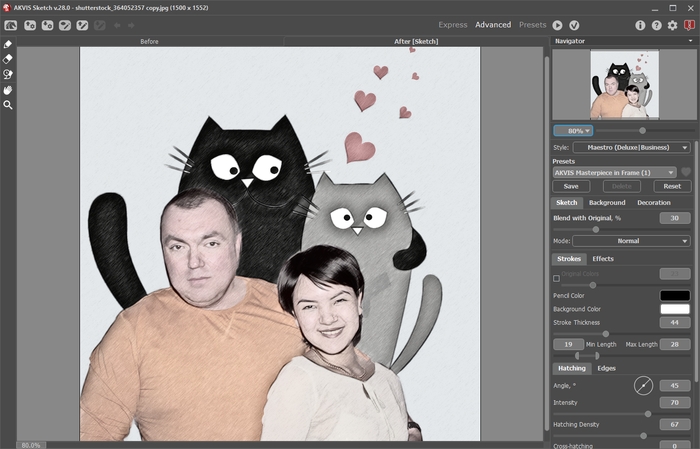
  • Шаг 14. Приведем нашу открытку к единому рисованному стилю. Для этого используем плагин AKVIS Sketch. В основном меню выберем пункт Filters->AKVIS->Sketch. Настроим параметры следующим образом: в Эффектах/Effects параметр Акварель/Watercolor установим в значение 1, Уголь/Charcoal оставим равным нулю, Раскрашивание/Coloration = 10. В Параметрах штриховки/Strokes параметр Размер штрихов/Size уменьшим до 7. Остальные параметры оставим без изменений.
  • Шаг 15. Нажмем кнопку для запуска. Результат будет показан в закладке После/After.
    фото-изображение приводим к рисованному виду

    Нажмем кнопку Применить результаты для принятия результата и выхода из плагина.


    А вот и результат:

    Открытка

    Полученную картинку можно поместить в рамку:
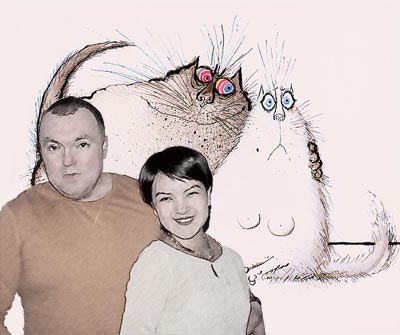
    Открытка в рамке
  • Рамку можно нарисовать самим, а можно воспользоваться еще одним плагином AKVIS Frame Suite.

 
Работа с программой Работа с программой
   — Работа с плагином Sketch — Работа с плагином Sketch
   — Sketch как отдельная программа  — Sketch как отдельная программа
   — Создание рисунка — Создание рисунка
   — Работа с фоном — Работа с фоном
   — Работа с холстом — Работа с холстом
Примеры Примеры
   — Карандашный набросок — Карандашный набросок
   — Цветной карандашный рисунок — Цветной карандашный рисунок
   — Портрет Траволты в графике — Портрет Траволты в графике
   — Имитация акварели — Имитация акварели
   — Художественная обработка фотографии — Художественная обработка фотографии
   — От фотографии к картине — От фотографии к картине
   — Акварельный портрет — Акварельный портрет
   — Зимняя сказка: цветной рисунок из фото — Зимняя сказка: цветной рисунок из фото
   — Портрет домашнего любимца — Портрет домашнего любимца
   — Рисунок из фотографии за один клик — Рисунок из фотографии за один клик
   — Черно-белый карандашный рисунок — Черно-белый карандашный рисунок
   — Как создать произведение искусства — Как создать произведение искусства
   — Фотография в рисунке - эффект рамки — Фотография в рисунке - эффект рамки
   — Зарисовка с бейсбола — Зарисовка с бейсбола
   — Волк: рисунок из фотографии — Волк: рисунок из фотографии
   — Техника рисования пастелью — Техника рисования пастелью
   — На память об автошоу — На память об автошоу
   — Рисуем хищников: волк акварелью — Рисуем хищников: волк акварелью
   — Создаем  мультфильм — Создаем  мультфильм
   — Работа с векторным изображением — Работа с векторным изображением
   — Портрет из газетной вырезки — Портрет из газетной вырезки
   — Тихая гавань — Тихая гавань
   — Сладкая парочка — Сладкая парочка
   — Черно-белый рисунок в рамке — Черно-белый рисунок в рамке
   — От мечты к реальности — От мечты к реальности
   — Рождественская открытка — Рождественская открытка


   Политика безопасности | Карта сайта | Поиск по сайту | English  | Français  | Deutsch  | Español  | Português  | Italiano  | 日本語  | Pусский  | © 2004-2008, Разработано ООО АКВИС. Все права защищены.