Портрет из газетной вырезки
Автор примера Гордон Сиссен (Gordon Sisson).
Гордон работает с плагинами АКВИС, но точно такого же результата можно добиться в отдельных программах.
Обычно Рисунок карандашом используют для превращения цифровых фотографий в рисунки, но автор захотел попробовать его немного в другом качестве. Он сделал из обычной газетной вырезки цветной портрет.
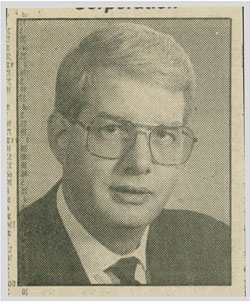
Исходное изображение
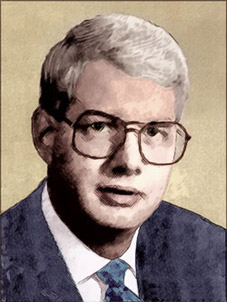
Результат
-
Шаг 1. Отсканируем вырезку из газеты и откроем полученное изображение в графическом редакторе.
- Шаг 2. Уменьшим цифровой шума и зернистость изображения. Автор использовал для этого плагин Kodak Digital GEM, но можно воспользоваться для этой цели программой Шумодав ИИ.
-
Шаг 3. Добавим резкости (автор использовал фильтр Acclaim Software’s Focus Magic).
Вы можете воспользоваться Контурной резкостью все в той же программе Шумодав ИИ. Ведь программа не просто убирает шум, но также позволяет усилить резкость границ.
Или же обратиться к Фокусировка ИИ. Эта программа в режиме Исправление фокуса может повысить резкость нечеткого снимка (целиком или отфокусировать определенную область изображения).
-
Шаг 4. Раскрасим рисунок с помощью Раскрашивание ИИ (примеры раскрашивания приведены в учебнике по работе с этой программой).
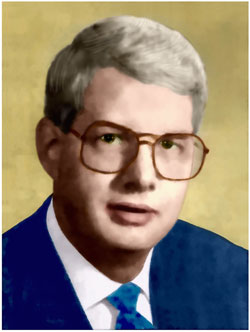
Нажмите, чтобы увеличить изображениеТеперь дадим возможность поработать Рисунок карандашом!
- Шаг 5. Вызовем плагин из меню фоторедактора. Для начала попробуем сделать рисунок с эффектом рисования углем. Изменим настройки следующим образом: для того, чтобы линии (например, волосы) выглядели более натурально, параметр Угол установим в значение 45 градусов, параметр Уголь сделаем равным 4, Толщину штриха уменьшим до 5, диапазон изменения Длины штрихов зададим от 6 до 10, Интенсивность светлых штрихов приравняем к 8.
-
Шаг 6. Нажмем на кнопку
 и в закладке После увидим результат. Если он нравится, то нажмем кнопку
  для принятия изменений и выхода из плагина. Если же что-то не устраивает, то нажимем кнопку Cброс и настраиваем параметры заново.
Должен получиться вот такой рисунок:
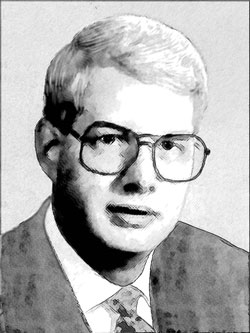
Нажмите, чтобы увеличить изображениеТеперь вернемся к исходному изображению и попробуем сделать цветной рисунок.
- Шаг 7. Вновь вызовем плагин Рисунок карандашом из меню фоторедактора.
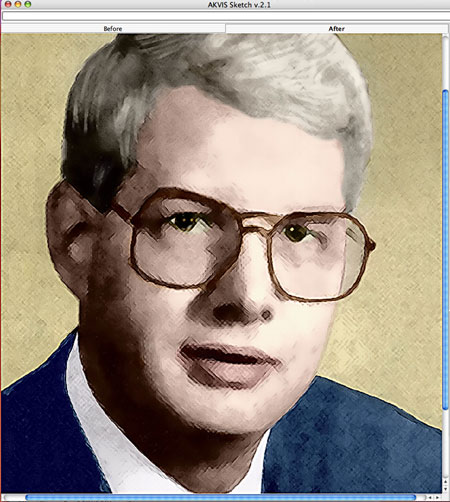
- Шаг 8. Для получения цветного рисунка установим параметры следующим образом: Уголь = 5, Рaскрашивание = 100, Толщина штриха = 3, Длина штрихов = 6-10.
-
Шаг 9. Нажмем на кнопку и посмотрим результат. Если нравится, то нажмем на кнопку для принятия и выхода из плагина. Если результат не понравился, снова нажмем на кнопку Cброс и сделаем новые настройки.
Результат автора получился таким:
 .
.
- Шаг 10. Для того чтобы рисованное изображение стало более реалистичным, попробуем теперь Шумодав ИИ.
- Шаг 11. Вызовем плагин из меню фоторедактора.
- Шаг 12. Изменим параметры: Процент применения = 12%, Яркостной шум = 4, Цветовой шум = 6. Остальные параметры оставим нулевыми.
-
Шаг 13. Нажмем кнопку и, как обычно, в закладке После увидим результат. Если все устраивает, нажимаем кнопку для принятия изменений и выхода из плагина. Для того, чтобы подчеркнуть эффект рисованного изображения, применим Шумодав ИИ несколько раз подряд.

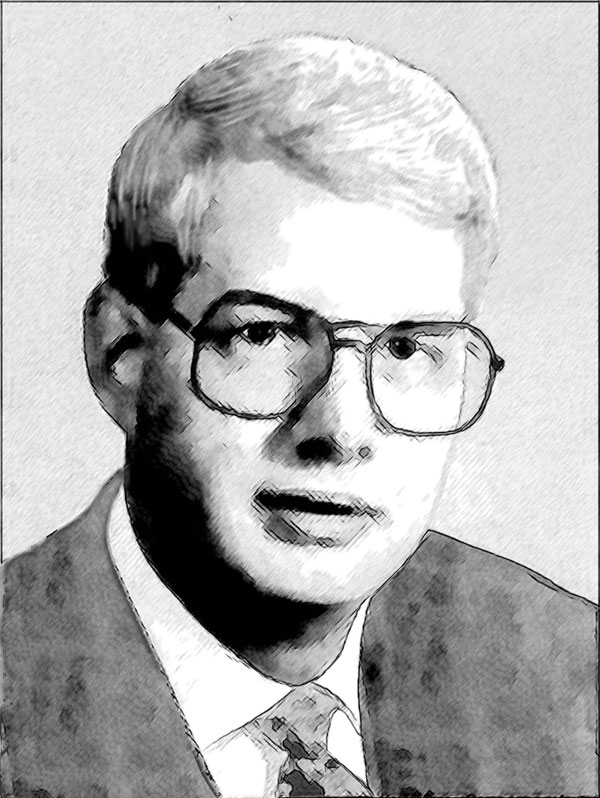
Вот и наше окончательное изображение:

Нажмите, чтобы увеличить изображение
Победа Рисунок карандашом с небольшой помощью Шумодав ИИ!
Рисунок карандашом v. 28.1 - Попробовать бесплатно
