Graphic plugins for Windows Mac graphic plugins  
Введите свой email для подписки на рассылку новостей от AKVIS:
 
  
  Программы     Скачать     Магазин     Учебник     Поддержка     О Компании
en  fr  de  es  pt  it  jp  ru    
 

Учебник: AKVIS Sketch

От фотографии к картине


Автор примера K.J. Hartmann.

Художник K.J. Hartmann пишет, что много раз пытался на компьютере превратить фотографию в картину или рисунок, но не всегда был доволен результатом. Теперь он пользуется плагином AKVIS Sketch, который позволяет ему из каждой фотографии прекрасный рисунок.

В этом примере использовано два фильтра: AKVIS Sketch и один из стандартных фильтров Adobe Photoshop.

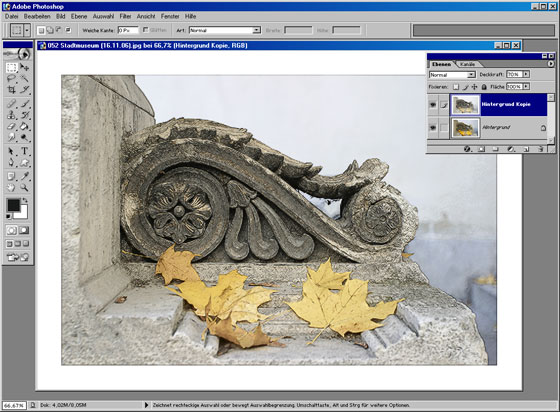
  • Шаг 1. Открываем изображение в Adobe Photoshop. Для достижения нужного эффекта будем по-разному обрабатывать одно и то же изображение. Для этого скопируем его на второй слой: в основном меню выбираем Слой->Копия слоя/Layer->Duplicate layer (либо нажимаем сочетание клавиш Ctrl+J). По умолчанию выбранным остается верхний слой. Для начала поработаем с ним.
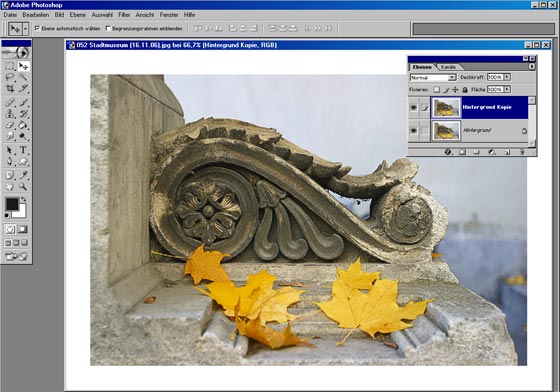
    Уже скопировали исходное фото на 2 слоя
  • Шаг 2.В основном меню выбираем пункт Filters->AKVIS->Sketch. При этом откроется окно плагина с изображением.
  • Шаг 3. В разделе Эффекты/Effects изменяем значение параметра Раскрашивание/Coloration на 40. Остальные настройки не меняем. Теперь нажимаем на кнопку Anwenden в меню плагина для запуска. Результат будет показан в закладке После/After.
    Sketch
  • Шаг 4. Для принятия изменений и выхода из плагина нажимаем кнопку Anwenden.

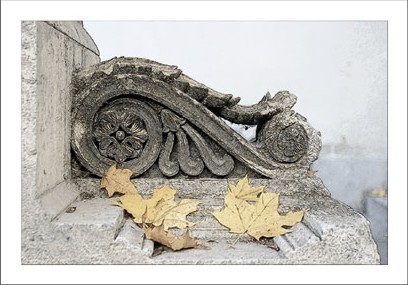
    Получаем следующее изображение:

    Sketch2
  • Шаг 5. Переходим ко второму слою. Для того чтобы увидеть изменения, происходящие с ним, отключаем видимость первого: в палитре Слои/Layers справа и щелкаем левой кнопкой мыши на кнопку Индикатор видимости слоя/Indicates layers Visibility (кнопка с изображением глаза). Теперь в этой же палитре щелкаем на нижний слой и далее работаем с ним.
  • Шаг 6. В основном меню выбираем пункт Фильтр->Художественные->Шпатель /Filter->Artistic->Palette Knife. Настройки этого фильтра устанавливаем на свой вкус.
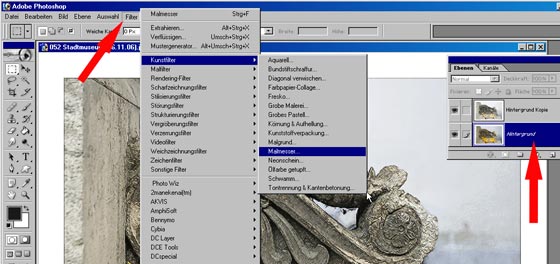
    Заходим в фильтр Palette Knife

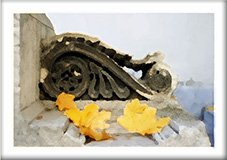
    Результат должен получиться примерно как на рисунке ниже.
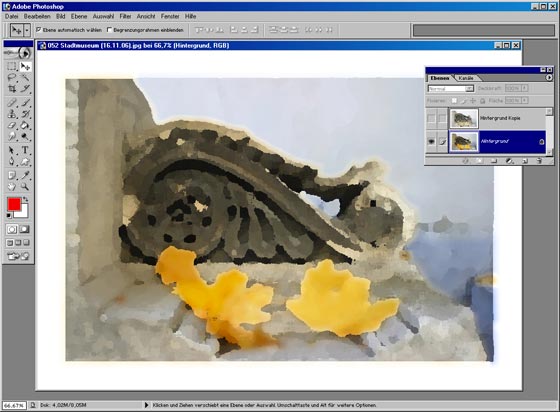
    Фильтр Palette Knife в действии
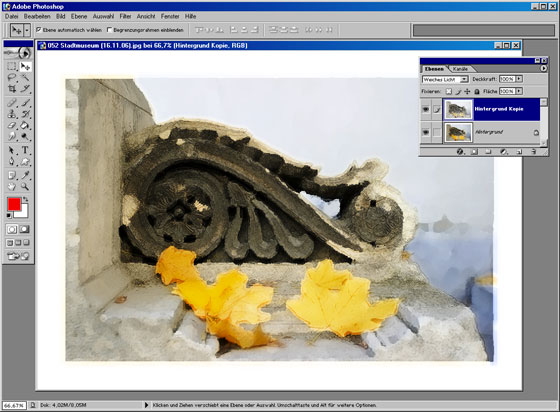
  • Шаг 7. Возвращаем видимость верхнему слою. Для этого в палитре Слои вновь нажимаем Индикатор видимости слоя. Выбираем верхний слой, щелкнув на нем левой кнопкой мышки. В той же палитре в выпадающем списке с режимами наложения выбираем значение Мягкий свет/Soft light.

    Получаем такую картину:

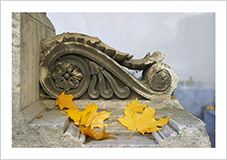
    Окончательная картина

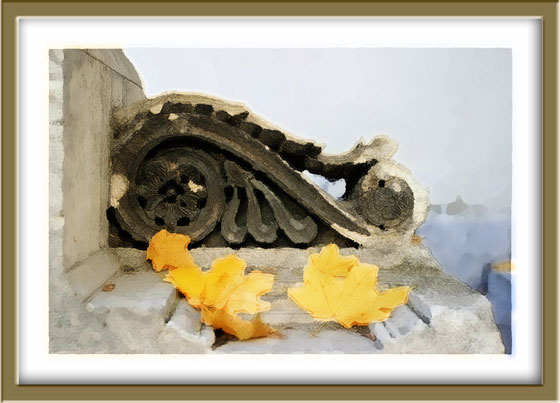
    Под картину можно сделать рамку.
    Окончательная картина в рамке
    Щелкните по картинке, чтобы открыть рисунок в новом окне в большом размере.

 
Работа с программой Работа с программой
   — Работа с плагином Sketch — Работа с плагином Sketch
   — Sketch как отдельная программа  — Sketch как отдельная программа
   — Создание рисунка — Создание рисунка
   — Работа с фоном — Работа с фоном
   — Работа с холстом — Работа с холстом
Примеры Примеры
   — Карандашный набросок — Карандашный набросок
   — Цветной карандашный рисунок — Цветной карандашный рисунок
   — Портрет Траволты в графике — Портрет Траволты в графике
   — Имитация акварели — Имитация акварели
   — Художественная обработка фотографии — Художественная обработка фотографии
   — От фотографии к картине — От фотографии к картине
   — Акварельный портрет — Акварельный портрет
   — Зимняя сказка: цветной рисунок из фото — Зимняя сказка: цветной рисунок из фото
   — Портрет домашнего любимца — Портрет домашнего любимца
   — Рисунок из фотографии за один клик — Рисунок из фотографии за один клик
   — Черно-белый карандашный рисунок — Черно-белый карандашный рисунок
   — Как создать произведение искусства — Как создать произведение искусства
   — Фотография в рисунке - эффект рамки — Фотография в рисунке - эффект рамки
   — Зарисовка с бейсбола — Зарисовка с бейсбола
   — Волк: рисунок из фотографии — Волк: рисунок из фотографии
   — Техника рисования пастелью — Техника рисования пастелью
   — На память об автошоу — На память об автошоу
   — Рисуем хищников: волк акварелью — Рисуем хищников: волк акварелью
   — Создаем  мультфильм — Создаем  мультфильм
   — Работа с векторным изображением — Работа с векторным изображением
   — Портрет из газетной вырезки — Портрет из газетной вырезки
   — Тихая гавань — Тихая гавань
   — Сладкая парочка — Сладкая парочка
   — Черно-белый рисунок в рамке — Черно-белый рисунок в рамке
   — От мечты к реальности — От мечты к реальности
   — Рождественская открытка — Рождественская открытка


   Политика безопасности | Карта сайта | Поиск по сайту | English  | Français  | Deutsch  | Español  | Português  | Italiano  | 日本語  | Pусский  | © 2004-2008, Разработано ООО АКВИС. Все права защищены.