Милая девочка: рисунок пастелью на бумаге
Вы можете повторить этот пример, воспользовавшись заготовками автора. Скачайте архив с исходными изображениями и сохраненными настройками. Здесь вы найдете руководство по работе с наборами настроек в Рисунок карандашом.
Автор примера — Ирэн Бриз (Irene Briz) (Озеро Комо, Италия). Ирэн использовала плагин Рисунок карандашом в редакторе Adobe Photoshop.
Ирэн пишет:
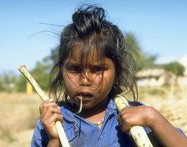
"Во время путешествия по Индии я сделала много фотографий. Выразительные лица детей произвели на меня огромное впечатление. Детские глаза — зеркало жестокой реальности, которая их окружает. Образ этой девочки тронул меня. В далеких бедных индийских деревнях почти нет сладостей, и для малышей единственная доступная радость — сахарный тростник. Этот снимок отражает фрагмент их жизни!
Мне захотелось создать рисунок пастелью на бумаге с помощью плагина Рисунок карандашом, который позволяет превратить фотографию в рисунок несколькими кликами мыши."
 |
 |
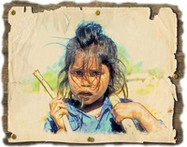 |
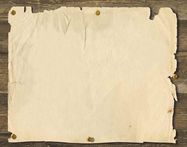
| Исходные изображения | Результат | |
Порядок действий:
-
Шаг 1. Откройте изображение девочки в графическом редакторе.
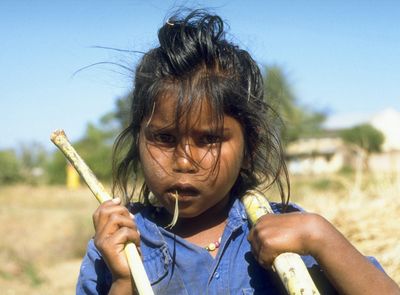
Фотография девочки -
Шаг 2. Вызовите плагин Рисунок карандашом, выбрав его в меню: Фильтр -> АКВИС -> Рисунок карандашом.
Открывшееся окно плагина отобразит загруженное изображение. В области предварительного просмотра будет показан результат обработки с настройками По умолчанию (AKVIS Default).
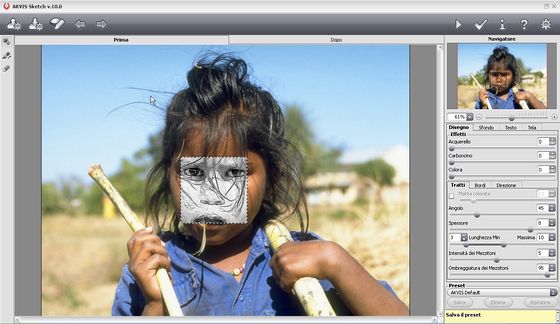
Окно плагина Рисунок карандашом -
Шаг 3. Нажмите на кнопку
 на Панели управления и импортируйте набор настроек Пастель 04 (Pastello 04) из данного архива.
Привычка сохранять настройки весьма полезна и позволяет использовать их в будущем.
В наборе настроек Пастель 04 используются следующие параметры:
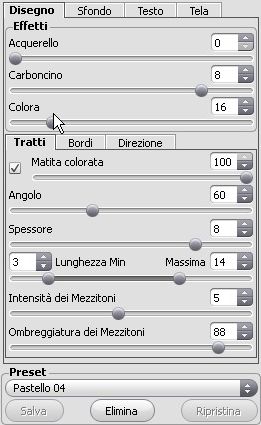
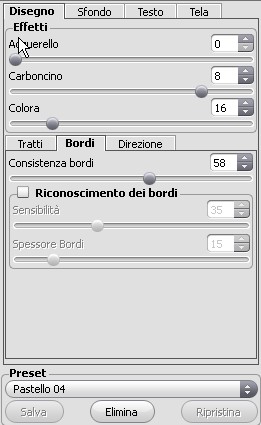
Нажмите на кнопку
 для обработки изображения и затем на кнопку
  для применения результата.
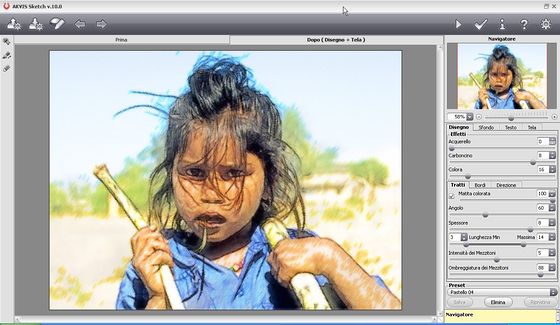
Результат преобразования в рисунок -
Шаг 4. Откройте в Photoshop изображение, которое будет использоваться в качестве фона.
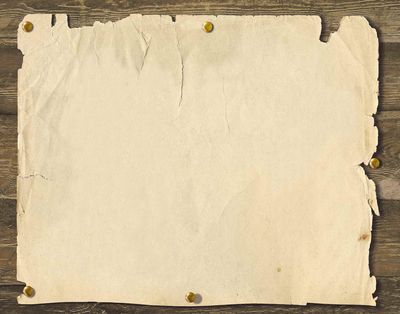
Бумага, приколотая к доске -
Шаг 5. Перетащите портрет девочки с помощью инструмента
Перемещение
 на изображение бумаги. Портрет будет автоматически скопирован на слой 1 над фоном.
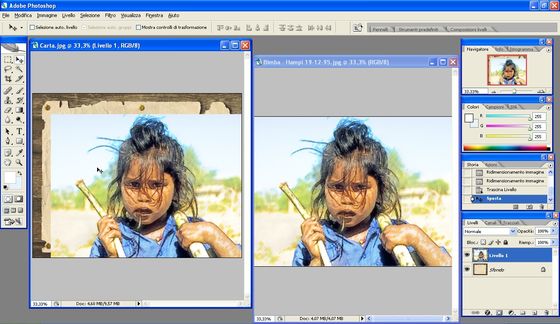
Размещаем рисунок над слоем с бумагой -
Шаг 6. Выберите из меню Редактирование -> Свободное трансформирование и измените размеры рисунка так, чтобы он полностью разместился на поверхности бумаги.
Обычно при совмещении двух изображений нужно привести их к одному размеру, но в нашем случае необходимо уменьшить размер рисунка.
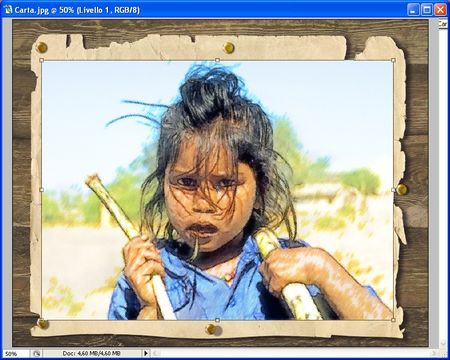
Изменение размеров рисунка -
Шаг 7. Находясь на том же слое (с рисунком), выберите режим наложения Затемнение, что позволит оставить темные области и скрыть светлые.
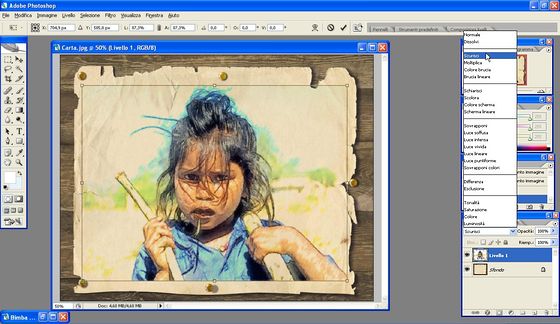
Рисунок на бумаге с режимом наложения Затемнение -
Шаг 8. Теперь попробуем удалить некоторые части изображения для придания реалистичности нашему рисунку.
Выберите инструмент Ластик
 и используйте различные формы ластика, чтобы избежать повторяющегося рисунка края.
 Изменить форму ластика можно в настройках инструмента. Для удобства обработки лучше всего увеличить масштаб изображения и выключить видимость нижнего слоя (фона).
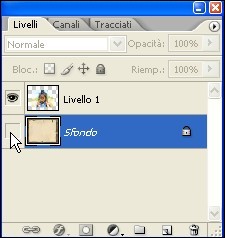
Выключаем видимость фона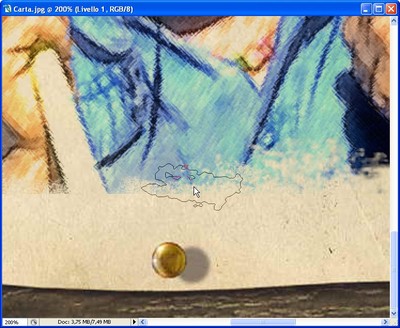
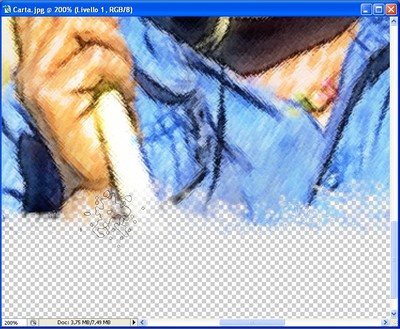
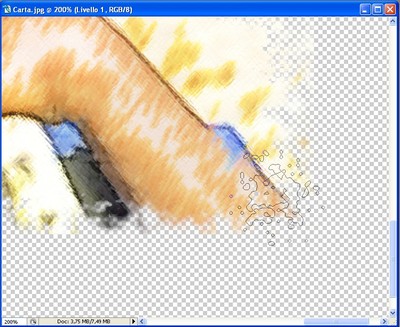
Различные формы инструмента Ластик -
Шаг 9. Выберите инструмент Осветлитель
 и деликатно обработайте область с изображением ярко-голубого неба вокруг волос, чтобы осветлить ее.
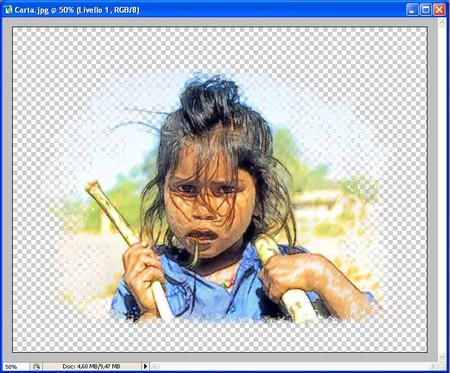
Рисунок с выключенным фономОбъедините слои.
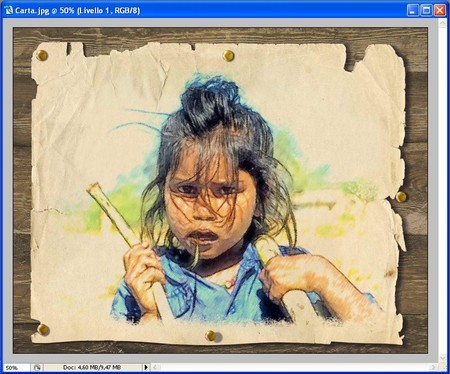
Рисунок на бумаге после объединения слоевОсталось только размыть край доски с помощью ластика, и работа завершена.
Фотография милой девочки превратилась в красивейший рисунок пастелью на бумаге!
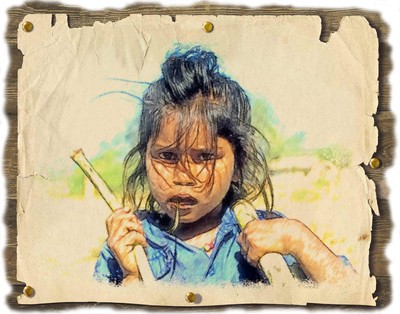
Рисунок пастелью на бумаге (щелкните для просмотра в полном размере)

Рисунок карандашом v. 28.1 - Попробовать бесплатно
