Торжественный вечер
Автор примера Эжен Понсартс (Eugène Ponsaerts) (Бельгия).
Автор пишет:
-
Шаг 1. Этот снимок был сделан на одном из вечеров с помощью камеры Canon 5D Mark II без вспышки (увеличение 28/135, диафрагма F5.6, время экспозиции 1/60 сек., ISO = 1600). Вначале я открыл его в графическом редакторе AliveColors.
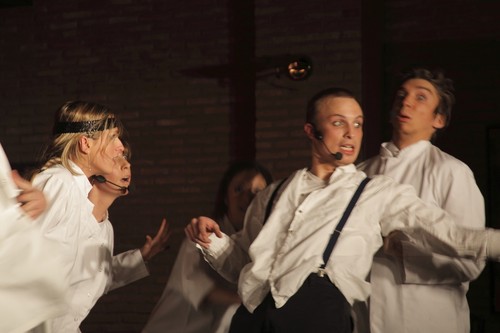
Исходное фотоПосле небольших изменений изображение стало выглядеть так:
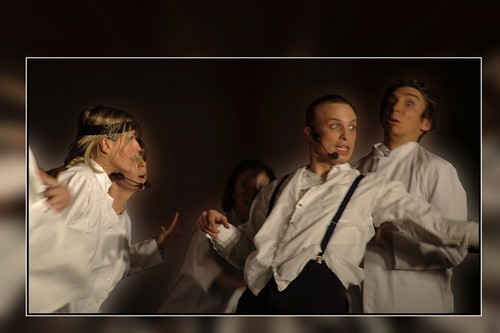
Фото в рамкеИз этой фотографии с помощью Рисунок карандашом мы получим нечто среднее между карандашным рисунком и пастелью.
-
Шаг 2. В редакторе: вначале сохранить изображение на диск Файл -> Сохранить как, затем выделить его с помощью команды Выделение -> Выделить всё и выбрать в меню пункт Редактирование -> Копировать. Копия изображения будет сохранена в буфере обмена. Затем, если Вы используете плагин, вызвать его из меню фильтров: Эффекты -> АКВИС -> Рисунок карандашом.
Если у Вас отдельная программа, запустите ее, не закрывая графический редактор. Откройте в программе Рисунок карандашом изображение, которое только что сохранили в редакторе, и преобразуйте его в рисунок. Программа очень проста в использовании и благодаря множеству возможностей открывает простор для воображения.
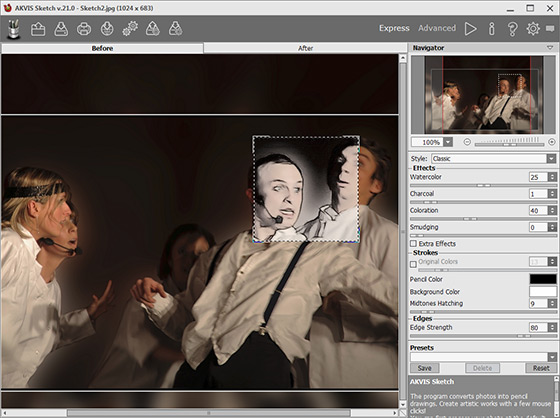
Окно программы Рисунок карандашом -
Шаг 3. Нас интересуют чётко проведённые границы. Цель состоит в том, чтобы смешать рисунок с исходной фотографией, задействовав непрозрачность. Это позволит получить более натуральные цвета и рельеф, чем просто в Скетч. Ниже показан результат обработки в Рисунок карандашом:
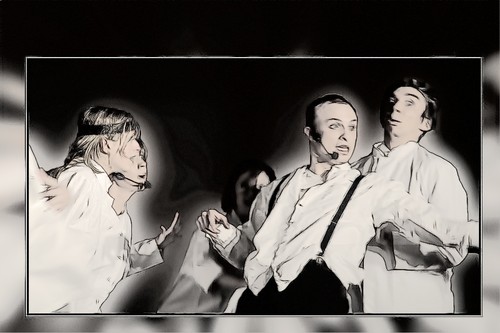
Рисунок, полученный в программе Рисунок карандашомПри работе со отдельной программой следует сохранить рисунок и затем открыть его в AliveColors (Файл -> Открыть).
-
Шаг 4. Вставьте из буфера обмена копию изображения до обработки (шаг 2): Редактирование -> Вставить. Теперь у вас есть два слоя - нижний (рисунок) и верхний (фото). Меняйте непрозрачность верхнего слоя, пока не будет достигнут требуемый эффект.
Вот что получилось в результате:
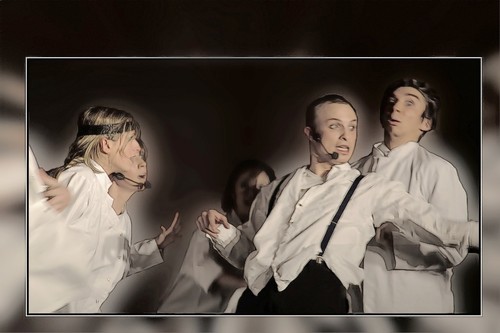
Результат совмещения слоёв
Рисунок карандашом v. 28.1 - Попробовать бесплатно
