Soirée de Gala
L’auteur de cet article est Eugène Ponsaerts (Belgique).
-
Étape 1. Voici une photo prise sans flash au cours d’une soirée de gala. L’appareil photo est un Canon 5D mark II avec un objectif 28/135 ouverture F5.6 et temps de pose 1/60sec. ISO = 1600.
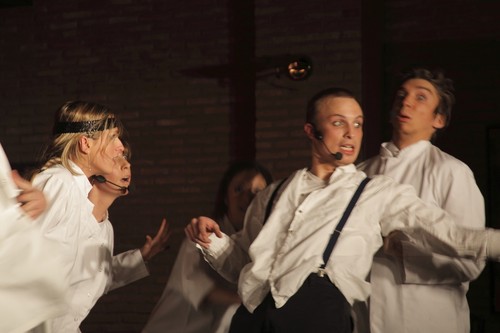
Image originaleCette photo est traitée en premier lieu avec AliveColors. Après diverses opérations, voici ce que cela donne:
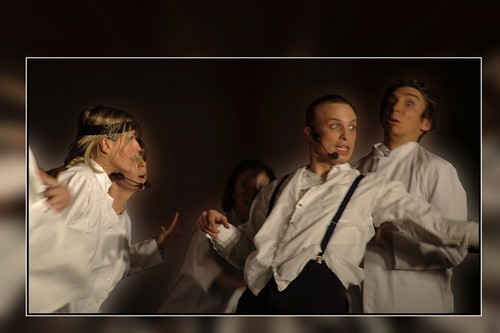
La photo dans le cadreC’est au départ de cette photo que nous allons utiliser AKVIS Sketch et lui faire subir un traitement mi-crayon, mi-pastel.
-
Étape 2. La première opération sera de sauver l’image. Ensuite, sélectionner et faire Edition -> Copier. Si vous utilisez AKVIS Sketch Plugin, vous allez dans Effets -> AKVIS -> Sketch.
Par contre, si vous utilisez Sketch «standalone», vous ne quittez pas AliveColors mais vous devez réduire momentanément AliveColors pour ouvrir l’image sauvegardée avec le programme AKVIS Sketch standalone. AKVIS Sketch est très facile à utiliser et laisse à l’utilisateur le libre choix des fonctions au gré de son imagination.
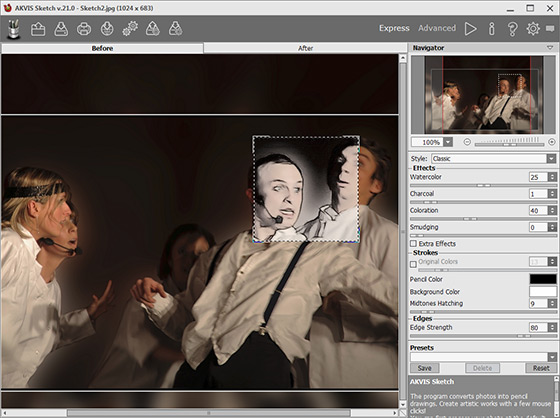
L'espace de travail de AKVIS Sketch -
Étape 3. Ce qui nous intéresse, c’est d’avoir des contours bien marqués. Le but étant d’utiliser l’image obtenue dans AKVIS Sketch comme un deuxième calque de la photo et de faire varier le taux d’opacité de l’ensemble.
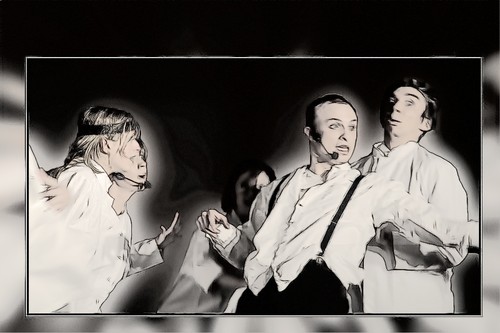
Dessin au crayon -
Étape 4. Vous pouvez maintenant restaurer AliveColors. Vous ouvrez dans AliveColors l’image traitée avec AKVIS Sketch (Étape 2) et vous y collez l’image originale. Vous aurez alors 2 calques, dont vous pouvez régler l’opacité du dernier calque selon votre goût. Une fois satisfait, il ne vous reste plus qu’à fusionner les calques et à sauvegarder le résultat.
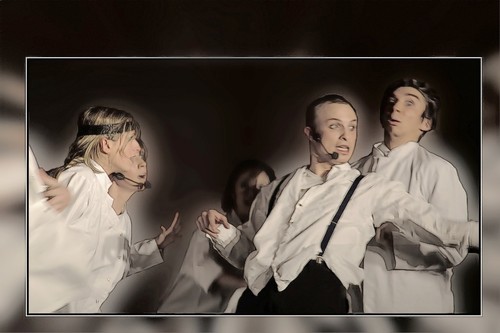
Le résultat
Sketch v. 28.1 - 10 jours d'essai
