Graphic software for Windows Mac graphic software  
Entrez votre e-mail pour souscrire à notre liste de diffusion.
 
  
  Produits     Télécharger     Magasin en ligne     Tutoriel     Support      Compagnie
en  fr  de  es  pt  it  jp  ru    
 

Tutoriel: AKVIS Sketch

Dessin au pastel


Le Pastel peut s'apparenter à la craie grasse. On l'utilise en général sur un support papier, mais au contraire de la craie, le pastel apporte un ensemble de possibilités, traits forts, surfaces douces, zones floues, intensité des couleurs, qui lui sont particuliers.

Dans l'exemple qui suit, nous allons réaliser un "à la façon " d'un pastel, à partir d'une photo numérique.

  • Étape 1. Ouvrez une photo dans Adobe Photoshop.
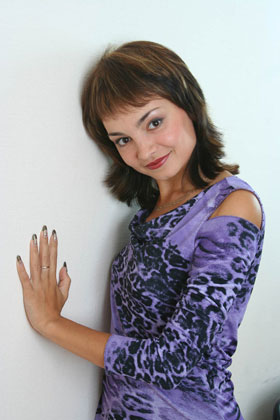
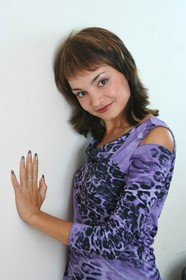
    Photo d'une fille
  • Étape 2. Faisons une copie du Calque d'arrière plan. Pour cela il suffit de glisser, dans le menu Calques, le Calque d'arrière plan sur le bouton, Ajouter un Calque Ajouter un Calque.
    Calques
  • Étape 3. Nous restons dans la copie du calque d'arrière plan. Il nous faut maintenant appeler AKVIS Sketch et définir les paramètres du plug-in. Appuyons sur le bouton Appliquer afin de convertir notre photo en un dessin.
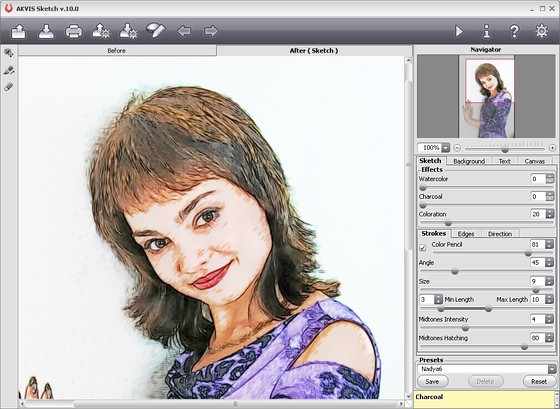
    Resulted convertion with custom settings
  • Étape 4. Finalisons le résultat, en cliquant le bouton Apply the result. Après fermeture de la fenêtre du plug-in, nous nous retrouvons dans Photoshop avec dorénavant deux images. La première est le calque d'arrière plan, la seconde la copie, transformée en 1 dessin au crayon.
    Color pencil drawing
  • Étape 5. Nous continuons à travailler sur la copie du calque d'arrière plan; dans le menu Calques, on choisit le mode: Luminosité.
    Layers Palette

    Dans ce mode, nous créons une couleur finale ayant la teinte et la saturation de la couleur de base et la luminance de la couleur de fusion. Il en résulte que seront gardés les coups de crayon caractéristiques du pastel, nous aurons également une grande saturation des couleurs.

    Ci-dessous, vous avez la photo originale dans l'image de gauche, ainsi qu'à droite, le dessin sous le mode choisi.

    Photo d'une fille Dessin
  • Étape 6. Dans Adobe Photoshop, il existe un filtre Fusains. En l'utilisant selon les références ci-après, on simule la texture du papier ce qui rajoute à l'effet final, un élément des plus importants.
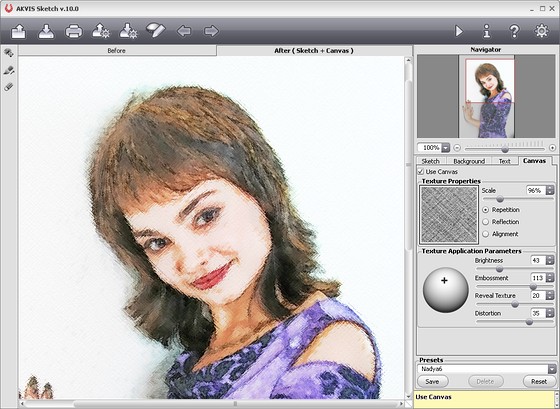
    Fusains
  • Étape 7. Diminuons un peu l'effet du filtre. Pour cela, ouvrons dans le menu Édition le sous menu Estomper fusain et dans la boîte de dialogue, fixons la valeur de l'Opacité à 50%.

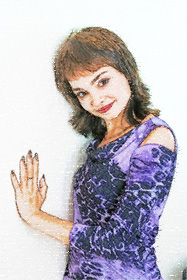
    En quelques étapes simples nous avons transformé notre photo d'origine en un pastel des plus réels. Dans l'image on ne voit pas bien la texture du papier, c'est pourquoi nous vous recommandons de cliquer sur celle-ci afin d'ouvrir une plus grande copie dans une nouvelle fenêtre.
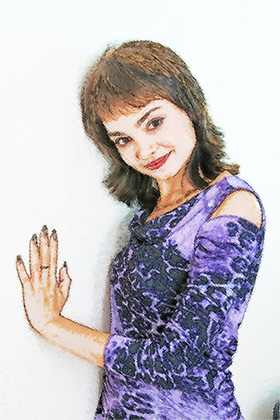
    Dessin au pastel
    Cliquez sur l'image pour la zoomer

 
Comment fonctionne t-il? Comment fonctionne t-il?
   — AKVIS Sketch plug-in — AKVIS Sketch plug-in
   — AKVIS Sketch stand-alone — AKVIS Sketch stand-alone
   — La conversion des photos en dessins — La conversion des photos en dessins
   — Le signet Fond — Le signet Fond
   — Dessin sur la toile (signet Toile) — Dessin sur la toile (signet Toile)
Exemples Exemples
   — Dessin d'une tulipe — Dessin d'une tulipe
   — Dessin en couleurs — Dessin en couleurs
   — Dessins à la mine de plomb — Dessins à la mine de plomb
   — Aquarelle — Aquarelle
   — Le traitement artistique — Le traitement artistique
   — La femme dans la salle de bain — La femme dans la salle de bain
   — Photo encadrée sur un dessin — Photo encadrée sur un dessin
   — Dessin au pastel — Dessin au pastel
   — Aquarelle: loup comme sujet — Aquarelle: loup comme sujet
   — Transformer une vidéo en dessin animé — Transformer une vidéo en dessin animé
   — Un couple charmant — Un couple charmant


   Politique de Confidentialité | Plan du Site | Recherche | English  | Français  | Deutsch  | Español  | Português  | Italiano  | 日本語  | Pусский  | © 2004-2008, AKVIS Software Inc. Tous droits réservés.