Utilisation de la technique du "doigt" sur un dessin
La technique "du doigt" est celle que vous aborderez après avoir maîtrisé le dessin au trait. Quand un artiste utilise cette technique, il peut obtenir des variations très précises des ombres et des tonalités, permettant ainsi de donner du volume au dessin original. Le présent tutoriel vous montre comment cette technique ajoute un très bel effet à un portrait, en utilisant AKVIS Sketch.
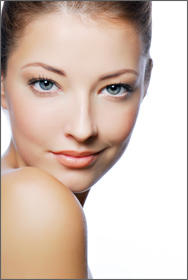
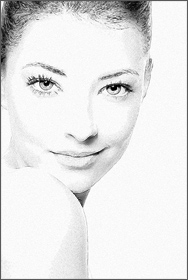
- Etape 1. Ouvrez une image dans AKVIS Sketch.
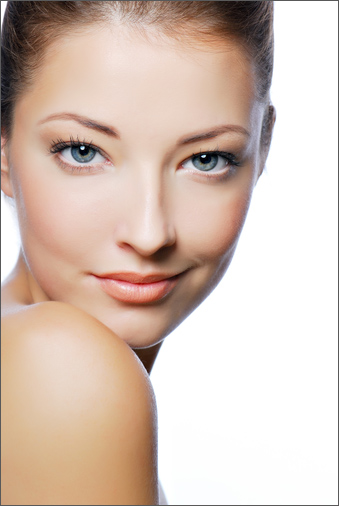
Image originale - Etape 2. La fenêtre de prévisualisation montre la photo traitée avec les paramètres ar défaut.
Pour éliminer les détails superflus, réduisez le paramètre Epaisseur des contours de 80 à 45. Vous rendrez les traits plus réalistes en modifiant Fusain à 2. Puis augmentez la valeur de Doigt à 10. Si vous le souhaitez, passez en mode Avancé et changez quelques paramètres.
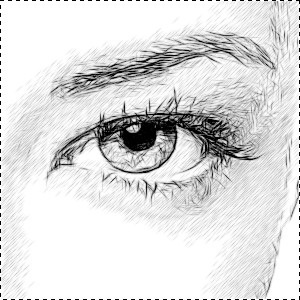
Paramètres AKVIS par défaut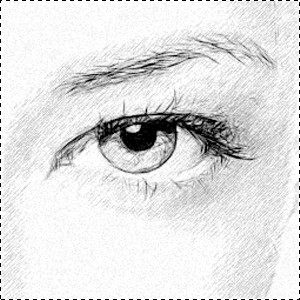
Après modification en mode ExpressPour éliminer les détails superflus, réduisez le paramètre Epaisseur des contours de 80 à 45. Vous rendrez les traits plus réalistes en modifiant Fusain à 2. Puis augmentez la valeur de Doigt à 10. Si vous le souhaitez, passez en mode Avancé et changez quelques paramètres.
- Etape 3. A certains endroits, les lignes de contour ont été interrompues par des hachures. Pour les restaurer et modifier la direction de lignes contigües, utilisez l'outil Direction des touches
 .
.
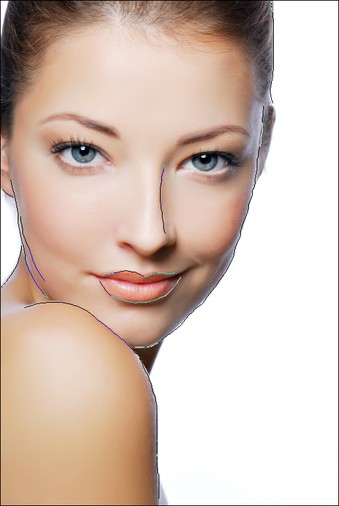
Guides de directionCliquez sur
 pour traiter l'image. Un excellent résultat!
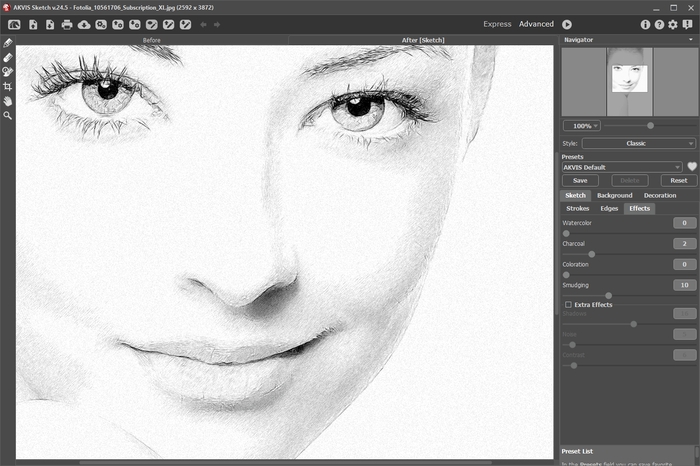
Effet de l'outil Direction des touches - Etape 4. Il ne nous reste plus qu'à corriger les petits défauts autour des épaules :
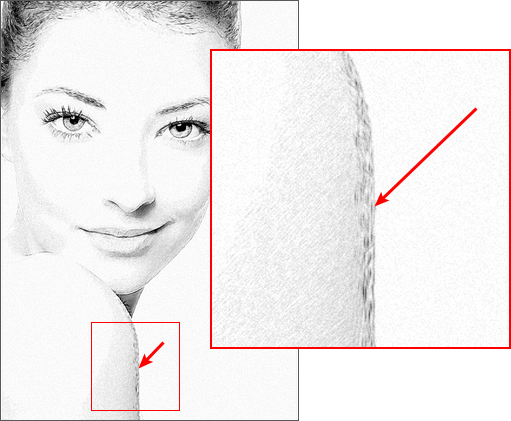
Petits défauts après traitementPour cela, cliquez sur l'onglet Fond, sélectionnez Dessin et flou dans la liste déroulante, utilisez Dessin sur flou, et choisissez Gaussien comme méthode de flou.
Dessinez avec le crayon vert
 sur la zone où apparaissent les défauts. Cette zone sera floutée avant d'être transformée en dessin.
Utilisez le crayon bleu
sur la zone où apparaissent les défauts. Cette zone sera floutée avant d'être transformée en dessin.
Utilisez le crayon bleu  pour définir les limites de cette zone.
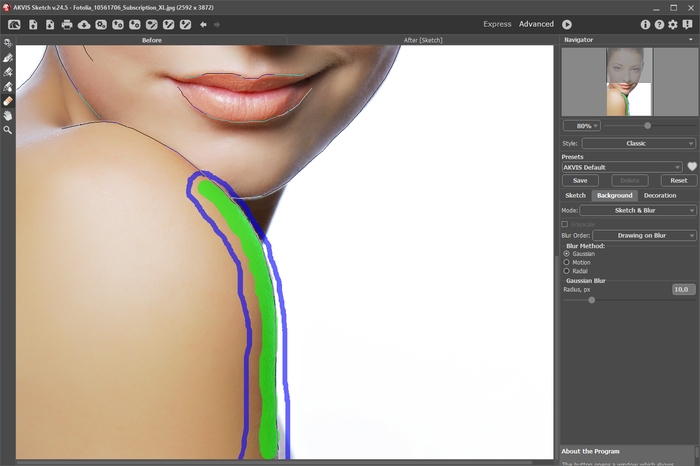
Zones définies en mode Dessin et flouCliquez sur
pour lancer le traitement.
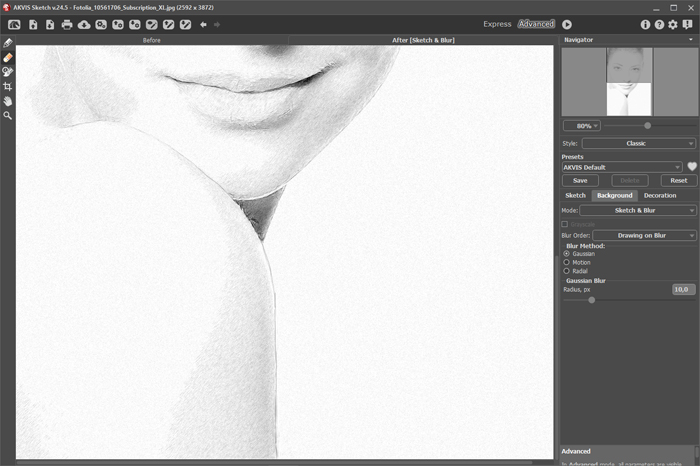
Résultat après effet de flou - Etape 5. Sauvegardez l'image
 .
.
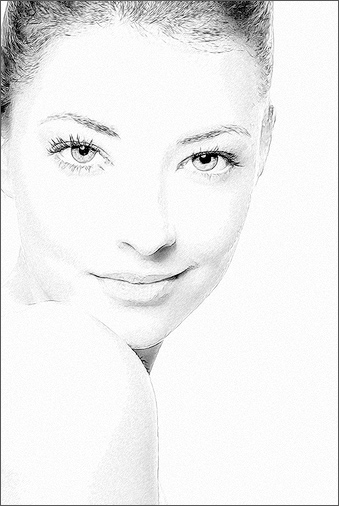
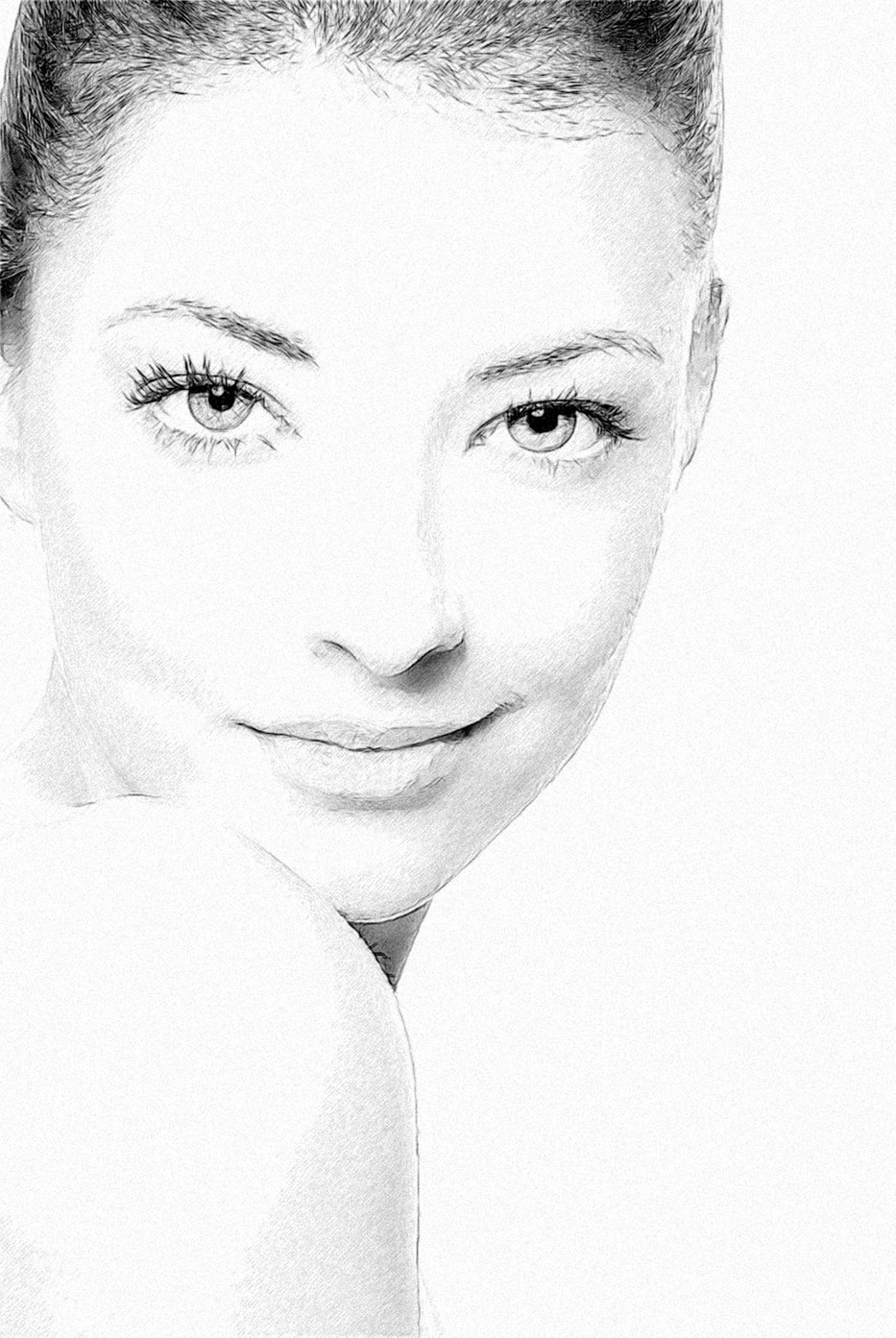
Portrait d'une jeune fille
(cliquez pour afficher l'image en taille réelle)
Sketch v. 28.1 - 10 jours d'essai
