Schattierungstechnik
Schattieren ist der nächste Schritt nach der Erstellung einer Linienzeichnung. Mit dieser Technik kann man feine Abstufungen von Schatten und Helligkeiten erstellen, die Form des Objekts definieren und dem Bild Volumen und Ausdruckskraft verleihen. In diesem Beispiel zeigen wir, wie man mit AKVIS Sketch einen tollen Schattierungseffekt erzeugen kann.
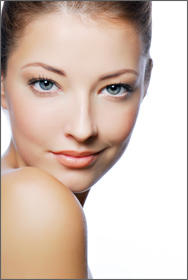
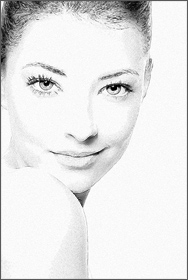
- Schritt 1. Öffnen Sie das Bild in AKVIS Sketch.
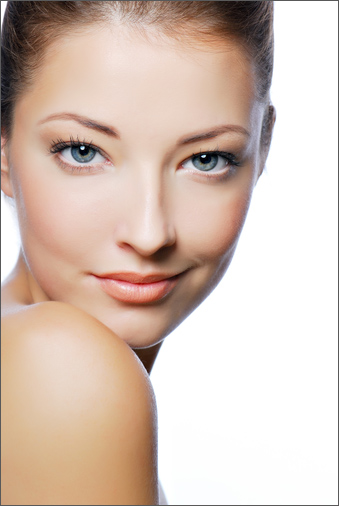
Originalbild - Schritt 2. Das Vorschaufenster zeigt das mit den Standardeinstellungen bearbeitetes Bild.
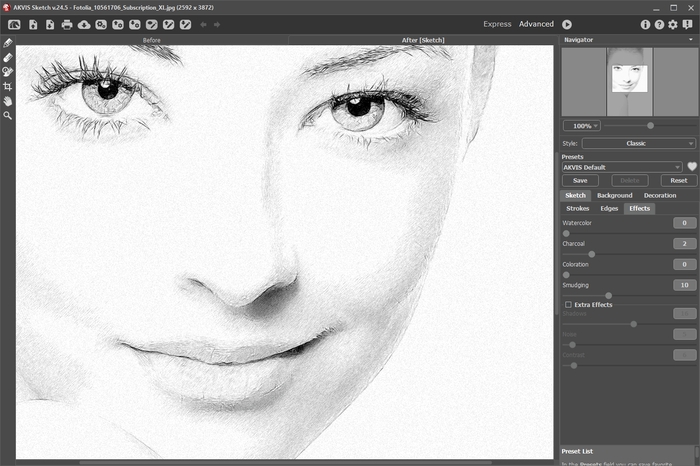
Reduzieren Sie den Wert des Parameters Konturstärke von 80 auf 45, damit die Strichzeichnung weniger Details zeigt. Um die Linien ausdrucksvoller zu machen, setzen Sie den Wert des Parameters Kohle auf 2 und den Wert des Parameters Verschmieren auf 10. Wenn Sie wollen, können Sie den Erweitert-Modus benutzen.
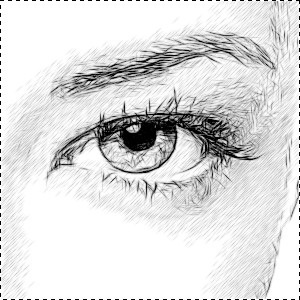
AKVIS Standardeinstellungen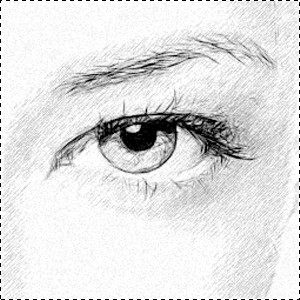
Einstellungen im Express-Modus anpassen - Schritt 3. An manchen Stellen ist die Kontur der Zeichnung unterbrochen. Mit dem Werkzeug Richtung der Schraffierung
 können Sie die Richtung der Linien ändern.
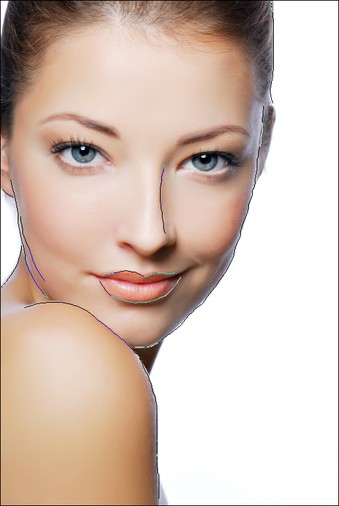
LeitlinienKlicken Sie auf
 , um das ganze Bild zu bearbeiten. Das Ergebnis ist gut!
Richtung der Schraffierung festlegen - Schritt 4. Die Schraffierung in einigen Bereichen (wie etwa Schultern) ist zu intensiv:
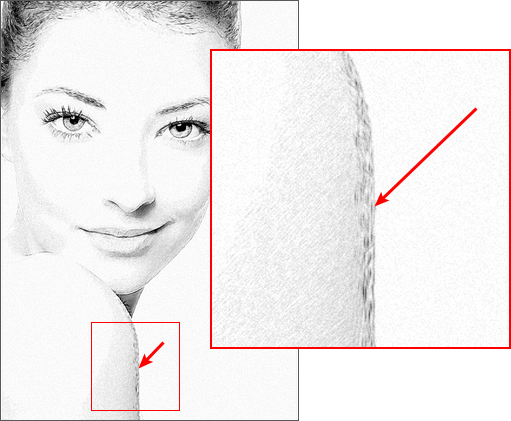
Schraffierung an den SchulternUm die Konturen weicher zu machen, gehen Sie auf das Register Hintergrund und wählen Sie in dem Drop-down-Menü den Effekt Zeichnung&Unschärfe aus. Danach aktivieren Sie Gauß'sches Weichzeichnen.
Aktivieren Sie den grünen Pinsel
 und malen Sie über die Schultern. Dieser Bereich wird weichgezeichnet, bevor das Foto in eine Zeichnung konvertier wird. Verwenden Sie den blauen Pinsel
  , um den Weichzeichnungsbereich abzugrenzen.
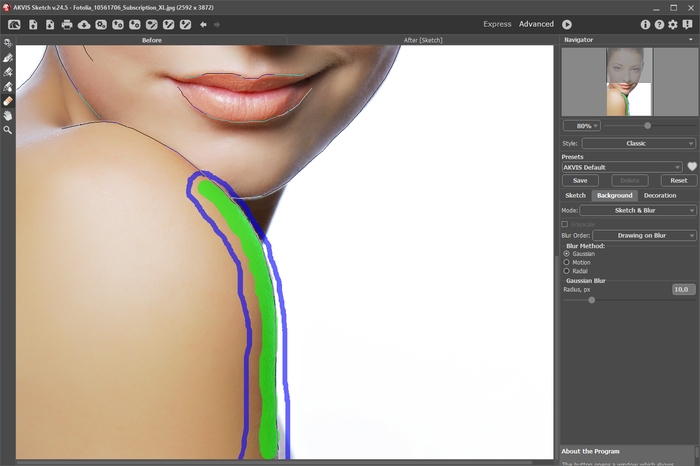
Zeichnung&UnschärfeKlicken Sie auf
, um das Bild zu bearbeiten.
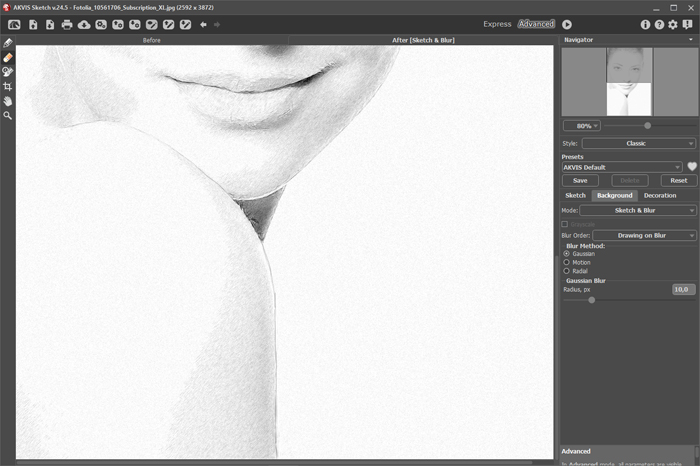
Nach Weichzeichnen - Schritt 5. Speichern Sie das Bild
 .
.
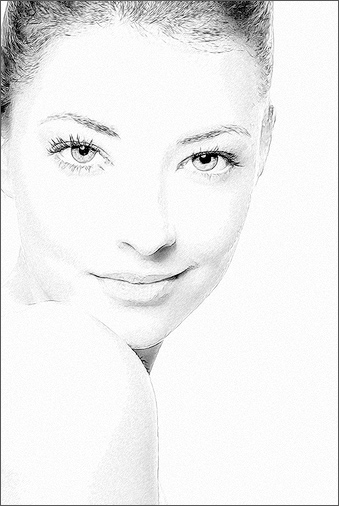
Strichzeichnung
(zum Vergrößern anklicken)
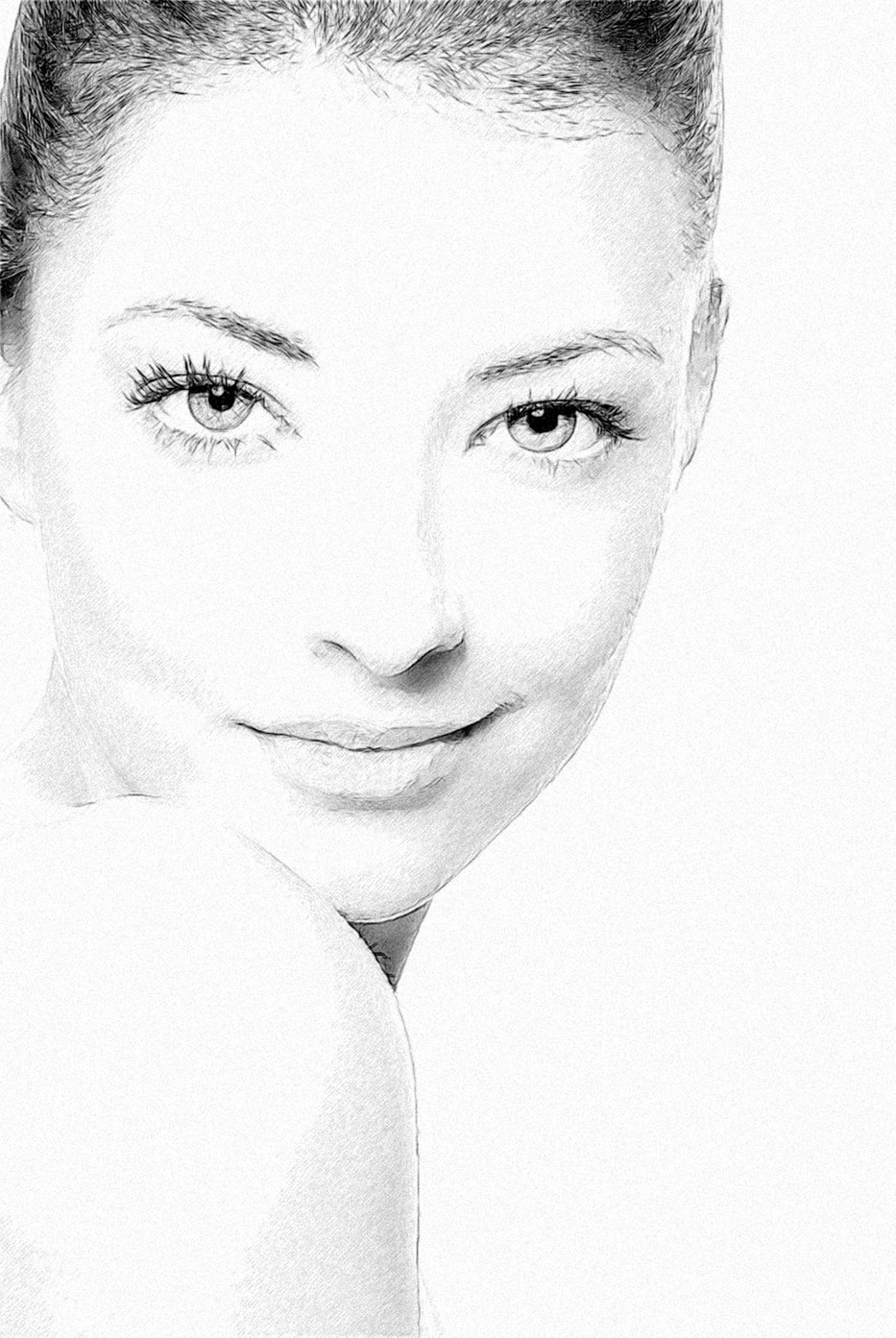
Sketch v. 28.1 - 10-Tage-Testversion
