Рисунок с растушёвкой
Растушёвка − это следующий шаг после освоения техники контурного рисунка. Когда художник работает карандашом, с помощью приёмов растушёвки он может добиться тончайших оттенков в передаче градаций тона, позволяющих придать изображению объём и выразительность. В данном примере показано, какой прекрасный визуальный эффект даёт растушёвка при создании портрета в программе Рисунок карандашом.
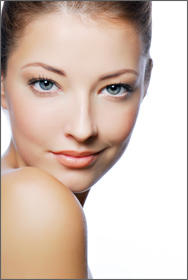
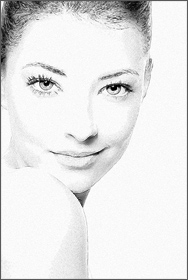
- Шаг 1. Открыть изображение в программе Рисунок карандашом.
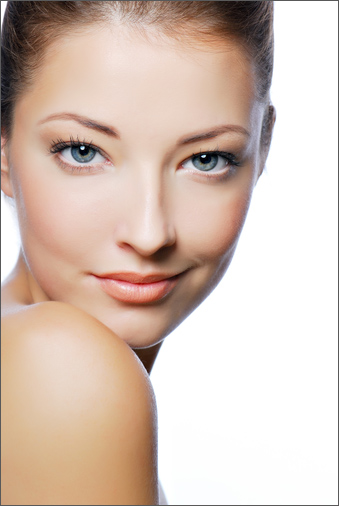
Исходное изображение - Шаг 2. В окне предварительного просмотра показана часть фотографии, обработанная с текущими настройками (По умолчанию (AKVIS Default), чекбокс Дополнительные эффекты выключен).
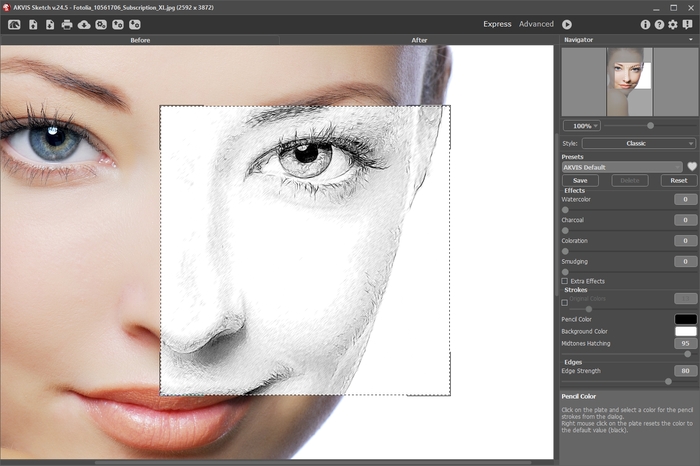
Обработка с настройками по умолчаниюЧтобы избавиться от лишних деталей, следует уменьшить параметр Детализация с 80 до 45. Можно сделать штриховку более выразительной с помощью эффекта Уголь = 2. В конце добавляется растушёвка (значение параметра 10). При желании можно переключиться в режим Эксперт и изменить остальные параметры штриховки.
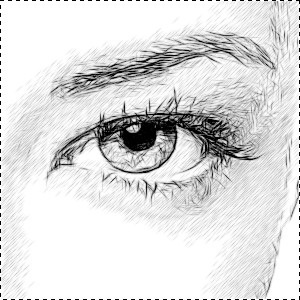
Настройки по умолчанию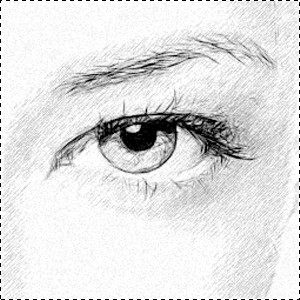
Изменение параметров в режиме Экспресс - Шаг 3. В некоторых местах изображения контуры были нарушены штриховкой. Для восстановления контурных линий и изменения направления прилегающих штрихов используется инструмент Направление штрихов
 .
.
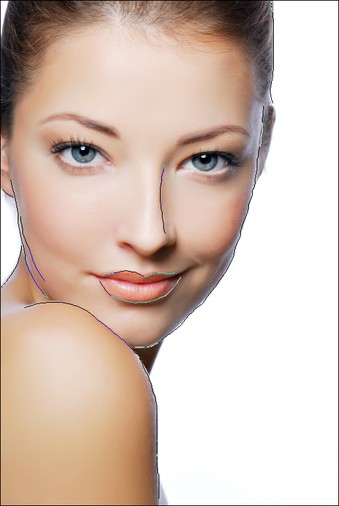
Направляющие линииДля полной обработки изображения нажать на
 . Потрясающий результат!
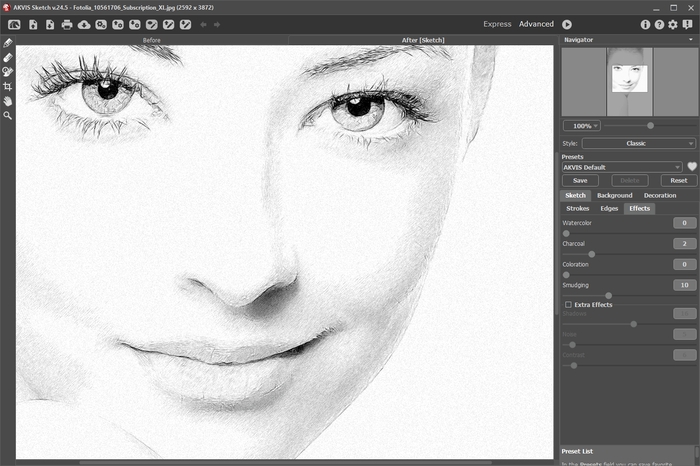
Действие инструмента Направление штрихов - Шаг 4. Единственное, что осталось сделать − удалить мелкий мусор вдоль линии плеча:
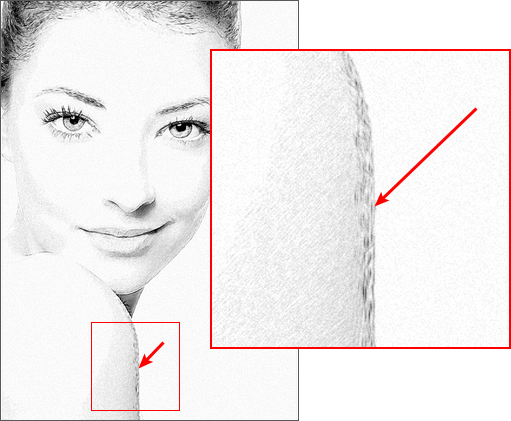
Небольшие дефекты обработкиДля этого следует переключиться на закладку Фон и выбрать из выпадающего списка режим Рисунок и размытие, способ обработки Рисунок по размытию, метод размытия По Гауссу.
Зелёным карандашом
 закрасить область с дефектами − она будет размыта перед конвертацией в рисунок. Синим карандашом
  ограничить область размытия.
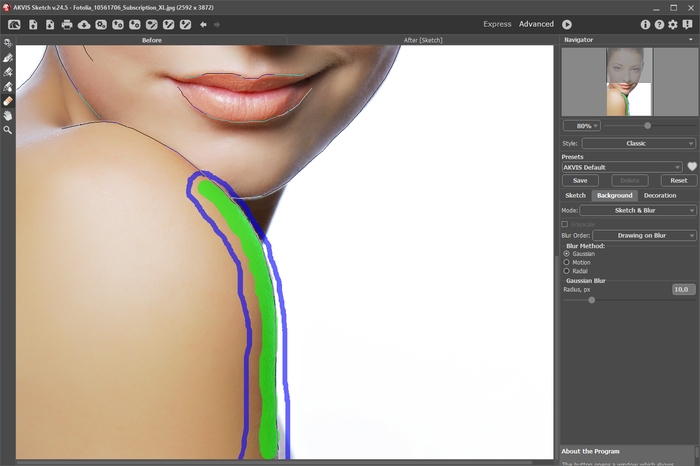
Разметка областей в режиме Рисунок и размытиеЗапустить расчёт нажатием кнопки
.
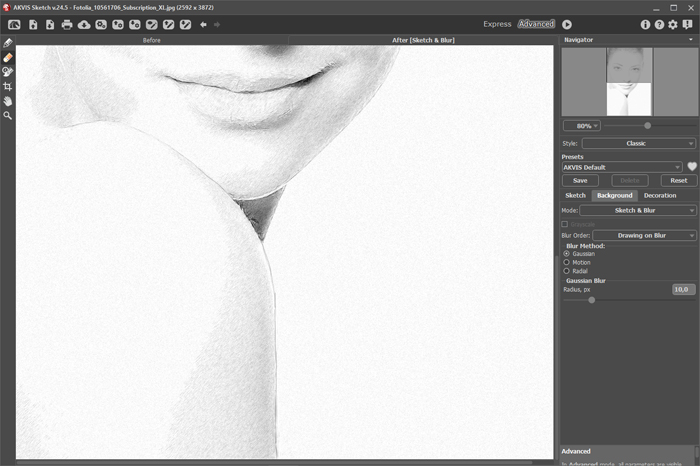
Результат размытия - Шаг 5. Сохранить полученное изображение
 .
.
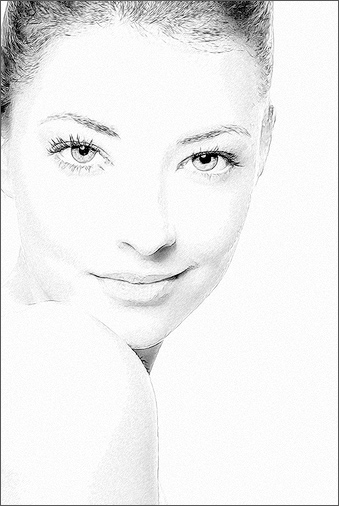
Портрет девушки
(щёлкните, чтобы открыть изображение в полную величину)
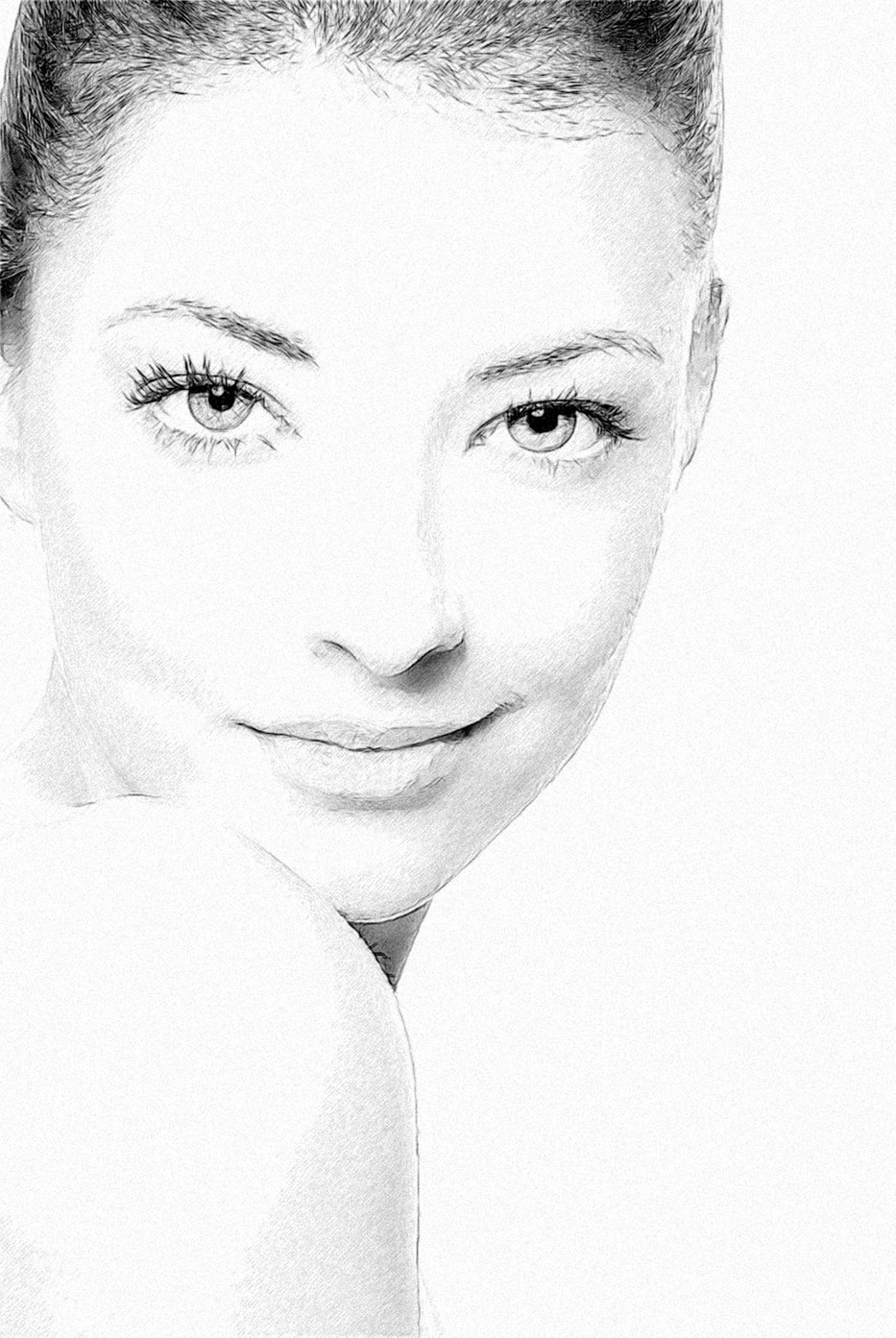
Рисунок карандашом v. 28.1 - Попробовать бесплатно
