Художественная обработка фотографии
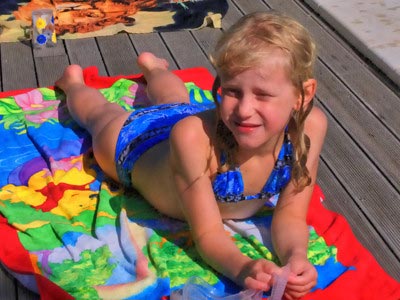
Автор примера Жан-Клод Грегуар (Jean-Claude Grégoire). Кроме плагина Рисунок карандашом в примере использованы фильтры редактора Adobe Photoshop и плагины Фотокоррекция и Шумодав ИИ.
Очень часто перед использованием плагина Рисунок карандашом необходимо выполнить предварительную коррекцию фотографии. Например, если вы собираетесь перевести изображение в акварель, то необходимо заранее проанализировать цвета и, если требуется, выполнить цветокоррекцию. На всех "шумных" фотографиях перед их переводом в карандашный рисунок необходимо удалить шум, иначе рисунок получится грязным, так как будет содержать большое количество мелких штрихов.
Автор для этого примера специально выбрал не очень качественную фотографию, чтобы сначала продемонстрировать процесс подготовки, а уже затем возможности плагина Рисунок карандашом.
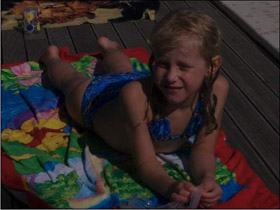 |
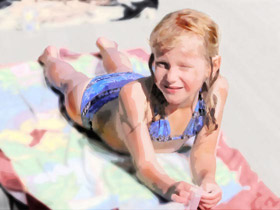 |
| Исходное изображение | Результат |
- Шаг 1. Откроем исходную фотографию в графическом редакторе Adobe Photoshop. Размер фотографии составляет 1600 на 1200 пикселей, а разрешение - 300 ppi.
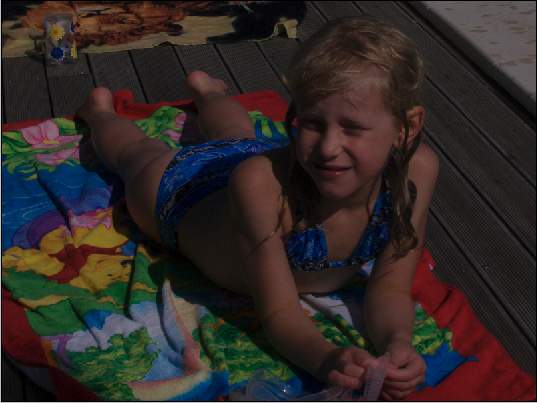
Совет: перед началом работы с фотографией автор советует всегда создавать копию фотографии (например, с помощью команды Изображение -> Создать дубликат) и работать уже с ней. В этом случае можно не бояться испортить фотографию.
- Шаг 2. Вызовем плагин Фотокоррекция через меню Фильтр -> АКВИС -> Фотокоррекция. На экране будет отображено окно плагина, а фотография будет обработана с учетом настроек по умолчанию.
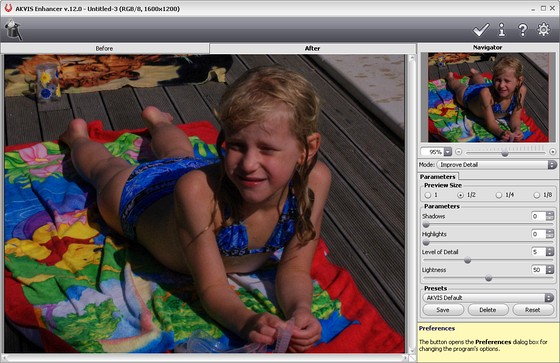
Фотография стала светлее, но еще не достаточно. Увеличим значение параметров Детали в темном и Освещенность до максимума.
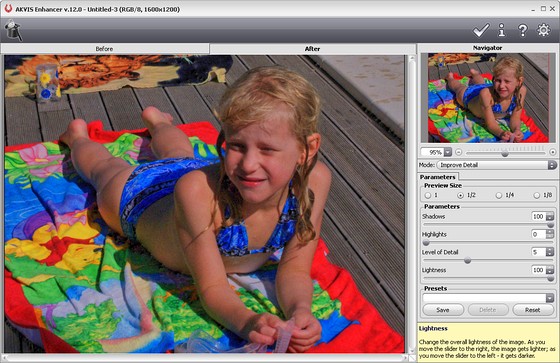
Дополнительное увеличение параметра Степень детализации в данном случае приводило к проявлению шума, поэтому значение этого параметра оставим равным 5 (это значение по умолчанию).
Применим результат, нажав на кнопку
 в окне плагина. Окно закроется, а результат будет применен.
- Шаг 3. На следующем рисунке показан фрагмент фотографии: на темных участках очень много шума.
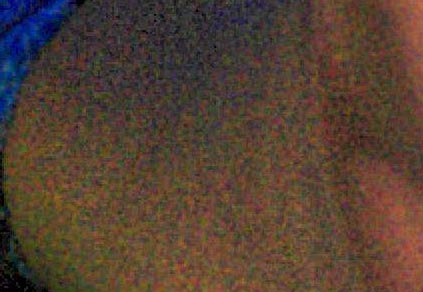
Этот шум необходимо удалить. Для этого воспользуемся плагином Шумодав ИИ. Вызовем плагин через меню Фильтр -> АКВИС -> Шумодав ИИ.
- Шаг 4. Сразу же после запуска в окне плагина Шумодав ИИ (старая версия) будет выполнена обработка с настройками по умолчанию.
Автоматическая фильтрация не дала достаточного шумоподавления.
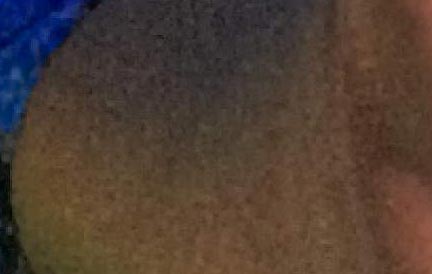
Подберем параметры фильтрации шума.
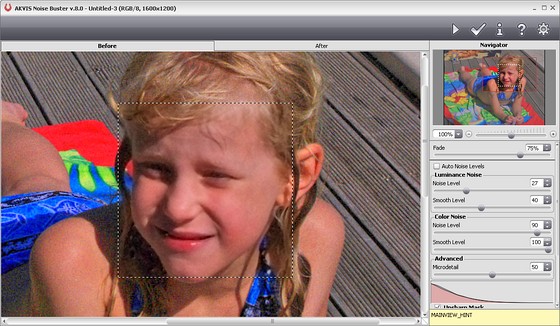
Нажмем на кнопку
 , чтобы выполнить фильтрацию всего изображения с заданными параметрами, а затем применим результат фильтрации и закроем окно плагина по кнопке .
Сохраним полученное изображение, дальше уже будем работать именно с ним.
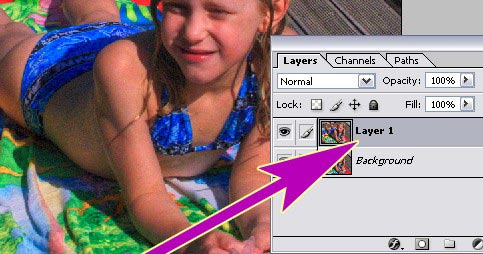
- Шаг 5. Первым делом создадим копию фонового слоя, нажав комбинацию клавиш Ctrl+J. Работу с изображением продолжим на этом слое, так как в этом случае можно не опасаться испортить фотографию.
Вызовем плагин Рисунок карандашом, выбрав в главном меню редактора пункт Фильтр -> АКВИС -> Рисунок карандашом.
В открывшемся окне плагина сразу же нажмем на кнопку
, не изменяя заданные по умолчанию настройки. Обработка фотографии займет 1 или 2 минуты в зависимости от мощности компьютера.
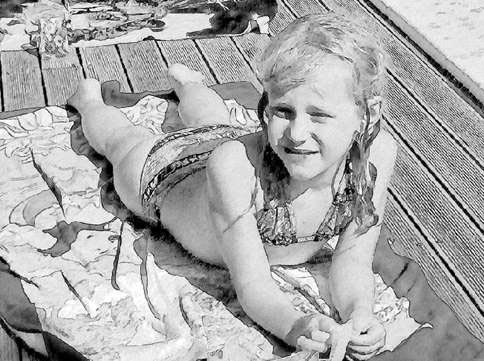
На рисунке слишком много деталей, особенно на заднем фоне, это отвлекает от главного объекта фотографии - девочки. Все дело в том, что плагин Рисунок карандашом не может самостоятельно отделить главный объект фотографии от фона.
- Шаг 6. Начнем подбирать параметры. При подборе параметров будем ориентироваться на девочку, особо не обращая внимания на фон.
- Для того чтобы получить более тонкие и четкие штрихи, уменьшим значение параметра Толщина штриха.
- Для того чтобы сделать серые штрихи светлее, а штриховку однородных участков мене детальной, уменьшим значения параметров Интенсивность светлых штрихов и Штриховка в светлом.
Нажмем на кнопку
. Обработка фотографии с заданными параметрами займет немного больше времени, чем с настройками по умолчанию.
На рисунке слишком много мелких штрихов, особенно на талии девочки (1) и на фоне (2).
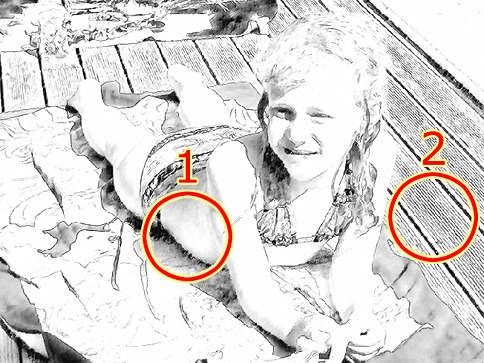
- Шаг 7. Для того чтобы избавиться от мелких штрихов, необходимо добавить небольшое размытие с помощью параметра Акварель. Увеличим значение этого параметра с 0 до 11 и снова нажмем на кнопку .
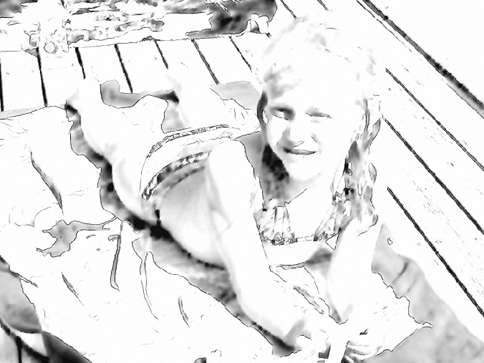
- Шаг 8. Напоследок зададим значение параметра Раскрашивание равным 80.
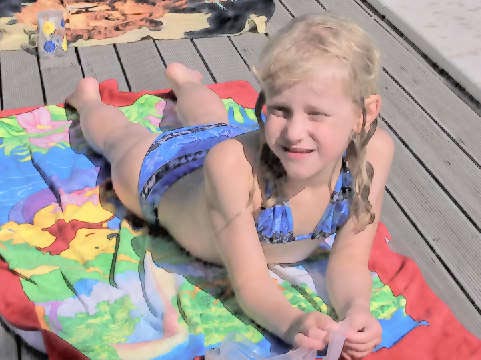
Правда, теперь заметно, что главные штрихи недостаточно видны, а вот щели между досками, наоборот, слишком темные и четкие. При увеличении также видно, что на лице слишком много лишней штриховки.
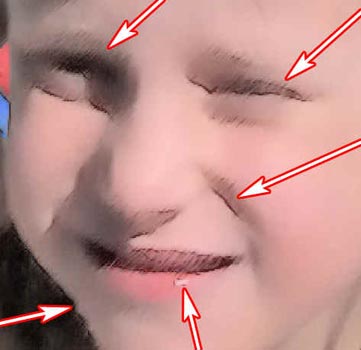
- Шаг 9. Попробуем исправить:
- Изменим Максимальную/Минимальную длину штрихов с 3/10 до 10/17. В результате штрихи, длина которых меньше 10, на рисунке рисоваться не будут.
- Изменим Угол наклона штрихов с 45 до 130.
Эти изменения параметров не улучшили фон, но лицо девочки выглядит значительно лучше.
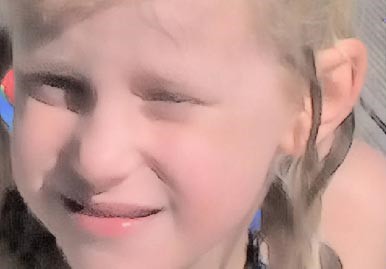
Применим результат конвертирования фотографии в рисунок, нажав на кнопку
в окне плагина.
- Шаг 10. Хорошо, что плагин Рисунок карандашом мы применяли на копии фонового слоя, сейчас нам очень понадобится неизмененный фоновый слой. Мы снова создадим копию фонового слоя и уже на этом слое будем приводить в порядок задний фон фотографии.
Итак:
- Изменим название слоя "Слой 1" на какое-нибудь подходящее, например, "хорошие настройки";
- Создадим копию фонового слоя.
- Шаг 11. В палитре Слои над копией фонового слоя создадим пустой слой (см. рисунок ниже, правая стрелка), с которым и будем пока работать.
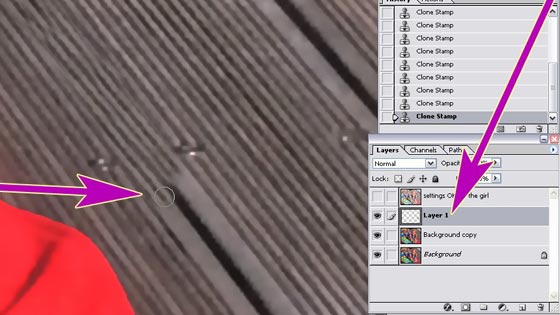
С помощью инструмента Штамп заделаем щели между досками (см. рисунок выше, левая стрелка).
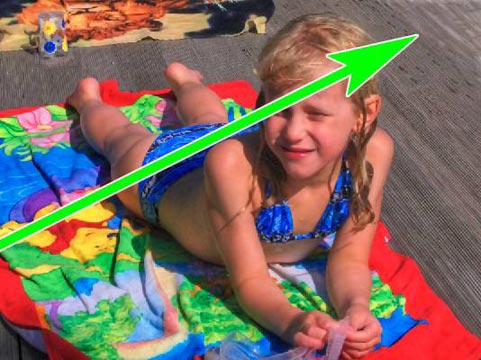
Когда все щели между досками будут убраны, свяжем два слоя, а затем объединим их в один (Ctrl+E). Назовем этот объединенный слой "настроенный фон" и активируем его.
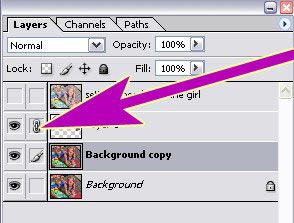
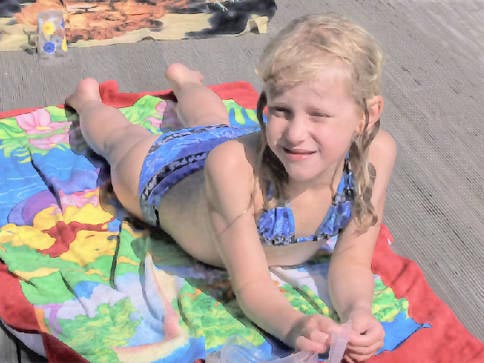
- Шаг 12. Находясь на слое "настроенный фон", вызовем плагин Рисунок карандашом и применим его с такими же настройками, с которыми мы применяли его до этого. Или можно просто нажать комбинацию клавиш Ctrl+F для вызова последнего примененного плагина. Обработка займет несколько минут. Результат показан на следующем рисунке: девочка выглядит хорошо, а вот дощатый настил нас все еще не устраивает. Поэтому в палитре История отменим применение плагина.
- Шаг 13. Все еще находясь на слое "настроенный фон", применим фильтр Размытие по Гауссу (Фильтр -> Размытие -> Размытие по Гауссу) с радиусом в 7 пикселов.
- Шаг 14. Снова вызовем плагин Рисунок карандашом. При подборе параметров будем смотреть только на фон, не обращая внимания на то, как отображается девочка.
Зададим следующие параметры:
- Значения параметров Толщина штриха, Интенсивность светлых штрихов и Штриховка в светлом уменьшим до минимума;
- Параметр Акварель = 43;
- Параметр Раскрашивание = 29.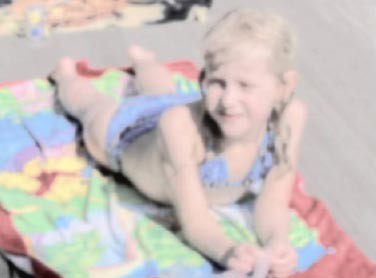
Применим результат, нажав на кнопку
.
Изменим название слоя "хорошие настройки" на более простое "лучше".
- Шаг 15. Теперь у нас есть три слоя.
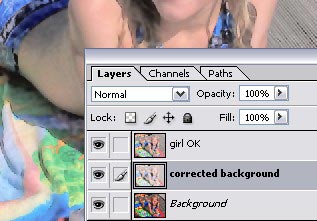
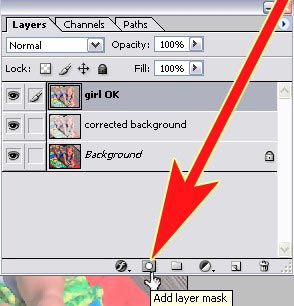
Вопрос: как "хорошую" девочку поместить на "хороший" фон? Очень просто. Нажмем на клавиатуре клавишу D, чтобы основным фоном сделать черный. Затем активируем слой "лучше" и добавим маску слоя.
- Шаг 16. Нажмем сочетание клавиш Alt+Backspace, и слой "лучше" станет прозрачным. Теперь нажмем клавишу X (чтобы основным цветом сделать белый), а затем инструментом Кисть с настройками по умолчанию и прозрачностью 100% проявим девочку.
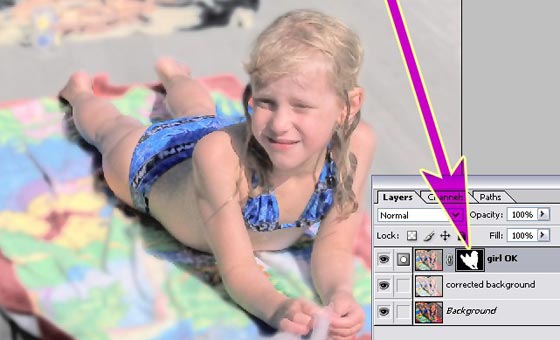
Теперь все слои можно объединить.
- Шаг 17. Фотография готова, но пока она имеет слишком фотографический вид. Потратим еще несколько минут, чтобы превратить ее в нечто необычное.
Создадим копию нашего единственного слоя и выберем для него режим наложения Прожигание с прозрачностью 50%.
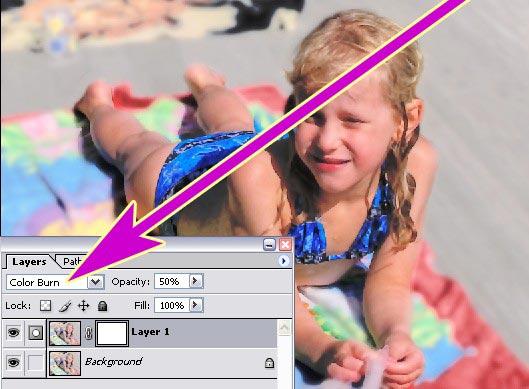
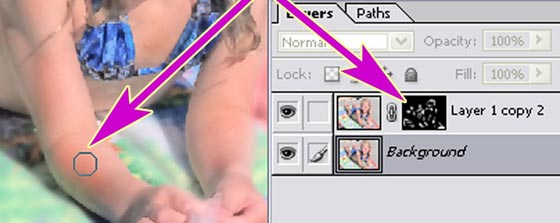
К нашему дубликату слоя добавим маску. Сначала нажмем сочетание клавиш Alt+Backspace, затем клавишу X и проявим только некоторые цветные области.
Снова объединим слои на изображении.
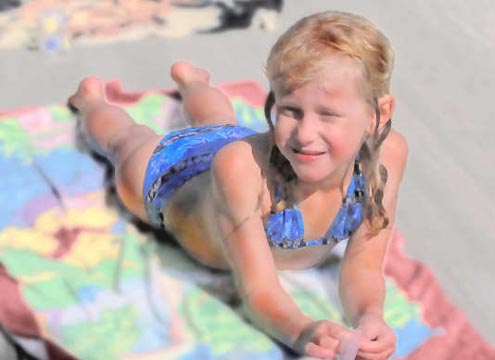
- Шаг 18. Теперь самое интересное: снова создадим копию фонового слоя. Находясь на копии слоя, выберем в меню фильтр Фильтр -> Галерея фильтров -> Имитация -> Аппликация и поиграемся с настройками. Выберем, например, следующие:
- Количество уровней: 8
- Простота краев: 7
- Четкость краев: 3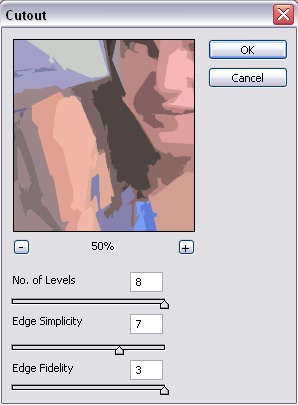
Применим фильтр с этими настройками. Результат получится следующий.
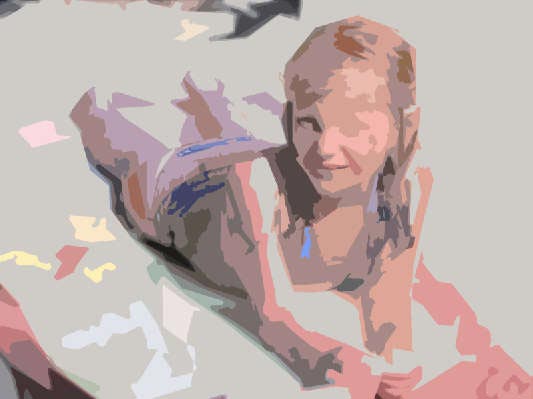
- Шаг 19. Теперь необходимо объединить этот слой с фоновым:
- Режим наложения: Перекрытие
- Прозрачность: 80%.
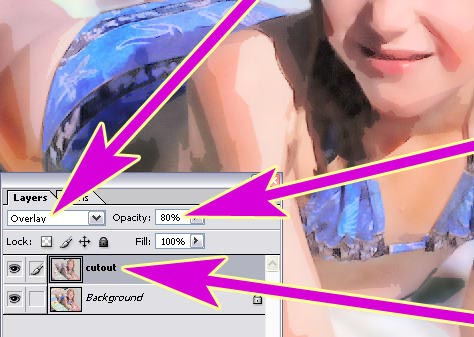
Результатом этой длинной последовательности шагов стало настоящее произведение искусства.
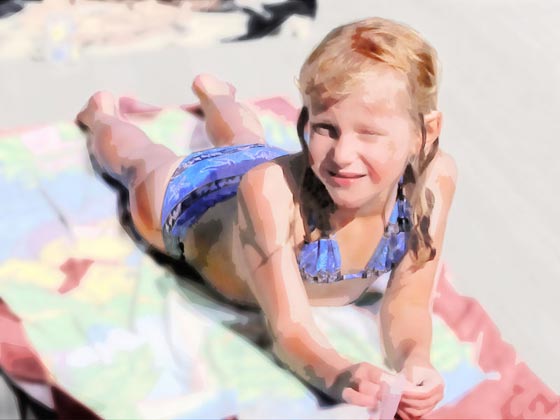
Важное послесловие от автора: Некоторые могут сказать, что для получения такого удивительного результата совсем не нужно было использовать плагин Рисунок карандашом. Честно признаюсь: пробовал. Взяв за основу фотографию, полученную на шаге 4, экспериментировал со многими фильтрами Photoshop'a и режимами наложения слоев, но такого же результата добиться не получилось.
Рисунок карандашом v. 28.1 - Попробовать бесплатно
