Наборы настроек
Программа Рисунок карандашом позволяет сохранять понравившиеся настройки обработки и использовать их в дальнейшем.
При перемещении курсора по списку готовых наборов настроек будет показан образец с примерным результатом обработки.
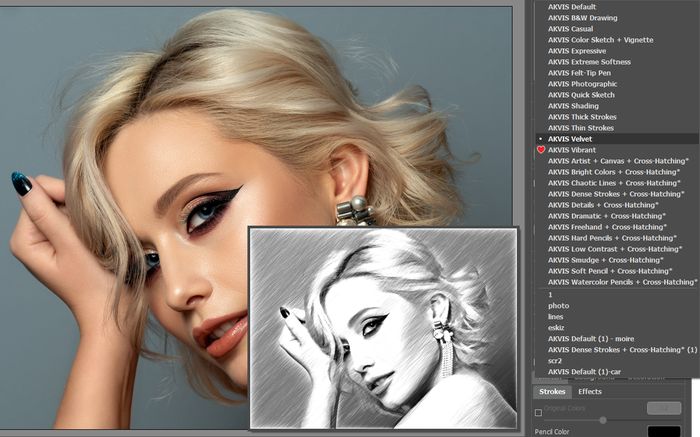
Для сохранения настроек необходимо на Панели настроек (справа) в поле Наборы настроек ввести имя и нажать на кнопку Сохранить.
Если значения настроек были изменены, вернуть их можно кнопкой Сброс.
Для удаления набора необходимо выбрать его в списке и нажать на кнопку Удалить.
Рядом с названием набора настроек находится пиктограмма сердечка  /
/ . Щелчком по ней можно добавить выбранный набор в Избранное.
Галерея
Кнопка Галерея позволяет переключиться в режим визуального отображения наборов настроек.
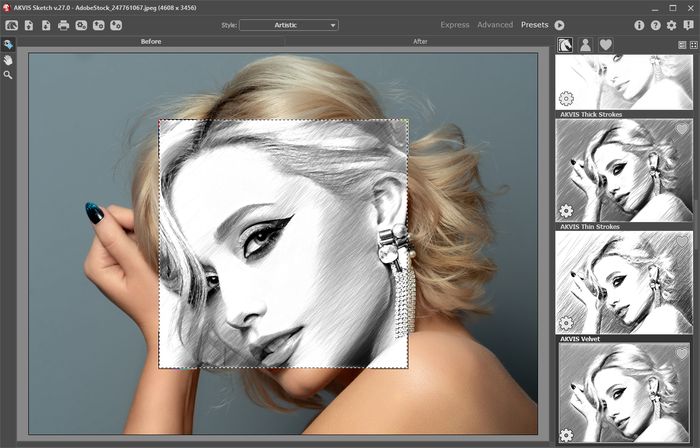
Галерея
Если изображение ещё не загружено в программу, вы увидите список наборов, отсортированный по алфавиту (наборы АКВИС) или по дате создания (свои наборы). Для загруженных изображений формируются миниатюры.
Щёлкните по набору один раз, чтобы выбрать его, и дважды, чтоб запустить расчёт для всей картинки.
Пользовательские наборы настроек можно переименовать двойным кликом по названию.
Показом элементов списка управляют три кнопки:
 − будут показаны наборы АКВИС;
 − будут показаны Пользовательские наборы;
 − будут показаны наборы из группы Избранное (отмечены сердечком).
Миниатюры с эффектом можно расположить двумя способами:
 − объединить в вертикальную колонку (Список);
 − заполнить всю область программы (Галерея).
Кнопки управления наборами дублируются командами контекстного меню:
/ − добавить или удалить из Избранного;
 − переименовать (наборы АКВИС переименовать нельзя!);
 − удалить набор настроек;
 − переместить вверх;
 − переместить вниз;
 − показать параметры набора.
Наборы настроек можно сохранить в отдельный файл с расширением .sketch. Для записи наборов в файл нажмите  . Для загрузки наборов из файла нажмите
  .
.
Более подробно об импорте и экспорте наборов настроек.
Рисунок карандашом v. 28.1 - Попробовать бесплатно
