Trabalho com ajustes predefinidos
AKVIS Sketch vamos salvar seus ajustes favoritos como ajuste predefinido e usá-los no futuro. Quando move um cursor sobre um preset AKVIS na lista do menu suspenso, a amostra aparece na janela pequena no lado esquerdo da lista. Você pode modificar as configurações dos ajustes predefinidos para alcançar o resultado desejado.
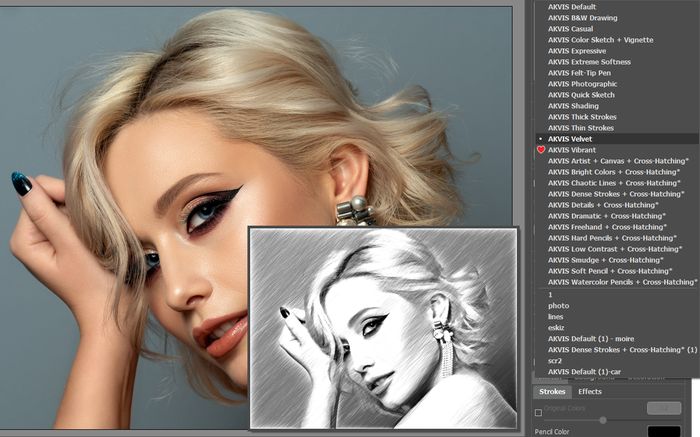
Para salvar seus ajustes como um ajuste predefinido, insira um nome e pressione o botão Salvar.
Na próxima vez que começar o programa serão usados os ajustes destes predefinidos. Se você deseja retornar para os ajustes predefinidos pressione o botão Reiniciar.
Para apagar um ajuste predefinido, escolha-o da lista suspensa e pressione o botão Apagar.
AKVIS ajustes predefinidos não podem ser apagados.
Ao lado do nome do campo de ajuste predefinido, há um ícone de coração  /
/ . Clique nele para adicionar a predefinição selecionada a Favoritos ou para removê-la deste grupo de predefinições.
Galeria de predefinições
Clique no botão Predefinições no painel superior para mudar para o modo de exibição visual de predefinições com a visualização ao vivo.
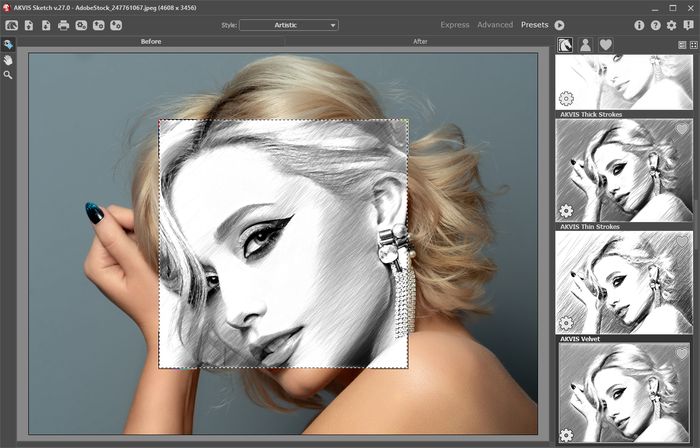
Galeria de predefinições
Você verá uma lista de predefinições classificadas em ordem alfabética (ajustes predefinidos de AKVIS) ou por data de criação (ajustes predefinidos do usuário). Quando uma imagem é carregada no programa, as miniaturas de predefinições são geradas.
Clique numa miniatura para selecionar a predefinição. Clique duas vezes na miniatura para processar a imagem inteira.
Clique duas vezes no nome da predefinição do usuário para renomeá-la. As predefinições internas do AKVIS não podem ser renomeadas.
Use estes botões para alterar a exibição das predefinições:
 - para mostrar ajustes predefinidos de AKVIS;
 - para mostrar ajustes predefinidos do usuário;
 - para mostrar as predefinições marcadas como Favoritos.
As miniaturas de predefinições podem ser organizadas de duas maneiras:
 - como uma lista vertical;
 - ocupam toda a área do programa.
Os botões de controle das predefinições são duplicados pelos comandos do menu de contexto:
Adicionar aos Favoritos / Remover dos Favoritos;
 Renomear predefinição (somente para predefinições do usuário);
 Mover para cima (somente para predefinições do usuário);
 Mover para baixo (somente para predefinições do usuário);
 Excluir predefinição (somente para predefinições do usuário);
 Mostrar parâmetros.
Você pode salvar os ajustes predefinidos como o arquivo .sketch com  . Para carregar presets do arquivo use
  .
.
Leia mais como importar e exportar ajustes predefinidos.
Nota: Você deve importar e exportar predefinições para cada estilo separadamente.
Sketch v. 28.1 - Teste gratuito 10 dias
