Versailles: Viagem ao passado
A autora deste exemplo foi Irine Briz (Lago di Como, Itália).
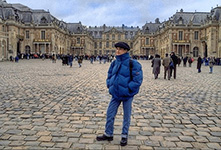
"Ao folhear um álbum de fotografias, eu aparecia em uma foto do Palácio de Versalhes, e fui surpreendida uma vez mais por sua beleza. Eu refleti sobre como seria dar uma olhada no passado. Isto me inspirou a fazer uma imagem onde o passado e o presente se fundem!
A fim de externar o que eu vi em minha mente, vamos aproveitar as potencialidades do programa AKVIS Sketch."
 |
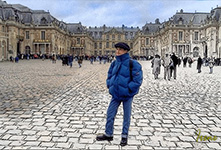 |
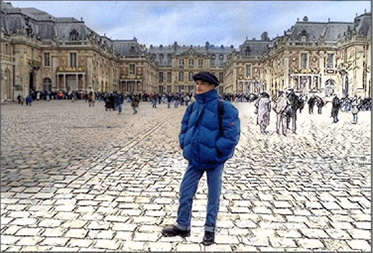
| Imagem Original | Resultado |
- Passo 1. Inicie o programa AKVIS Sketch.
-
Passo 2. Abra uma foto pressionando o botão
 . Logo após o carregamento da imagem, sua visualização processada com as configurações padrão pode ser vista na janela Visão antecipada na aba Antes.
-
Passo 3. A foto será transformada em um desenho mais tarde. Por ora, clique na aba Fundo e selecione Desenho e foto. As ferramentas do lado esquerdo se tornarão ativas.
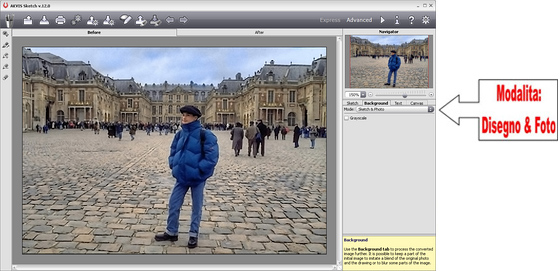
Escolhendo um modo de operação para a imagem -
Passo 4. Com a ajuda da ferramenta lápis vermelho
 vamos indicar as áreas que serão deixadas na sua condição original.
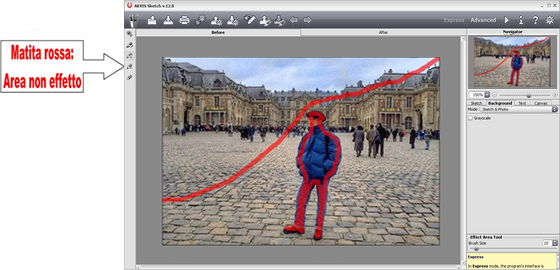
Área de fotografia -
Passo 5. Use o lápis azul
 para indicar as áreas que serão transformadas em desenho. Os erros podem ser corrigidos com a ferramenta Borracha
  .
.
O tamanho dos lápis e da borracha podem ser alterados com o parâmetro Tamanho do pincel.
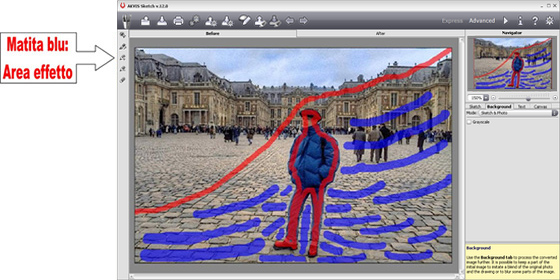
Área de desenho -
Passo 6. Pressione o botão
 para iniciar o processamento do desenho. O resultado será mostrado na aba Depois (After).
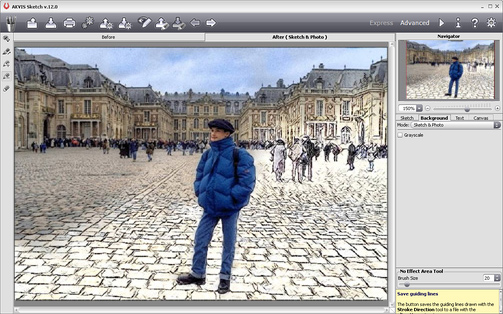
Combinação de desenho e fotografia -
Passo 7. Se as áreas selecionadas estão corretas, podemos nos concentrar em aperfeiçoar os detalhes do desenho.
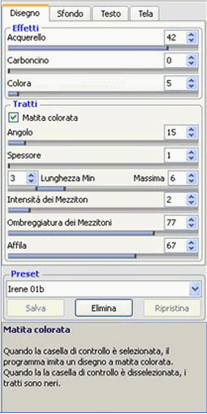
Selecione a aba Desenho e altere os parâmetros com as configurações a seguir:
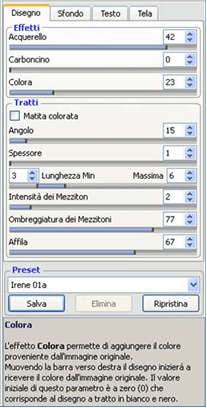
Lembre-se que o parâmetro Coloração é o único em que as mudanças podem ser vistas imediatamente, sem ter que pressionar o botão
.
Eu prefiro o aspecto mais delicado da primeira versão, mas se você prefere um visual mais ousado, marque a caixa de Cores originais e escolha valores diferentes para os parâmetros.
-
Passo 8. Talvez você queira assinar sua obra de arte. Para fazer isso, clique na aba Texto, marque a caixa Adicionar texto e insira o seu nome (ou o título do desenho) para o campo, escolha a fonte, seu tamanho e cor, e também a sua posição sobre a imagem.
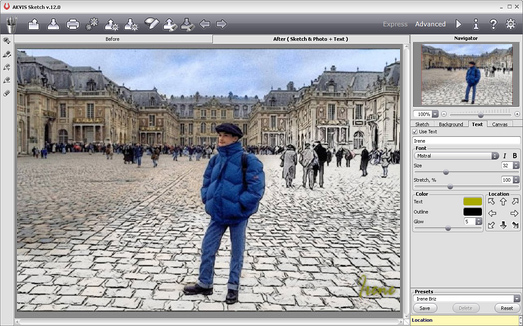
Adição de uma assinaturaPara salvar o resultado pressione o botão
 .
.
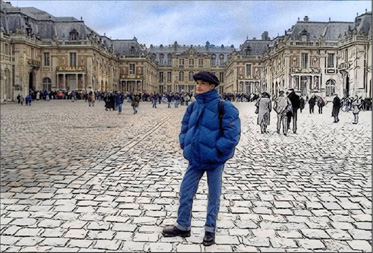
E veja - com apenas alguns cliques o meu sonho foi realizado!
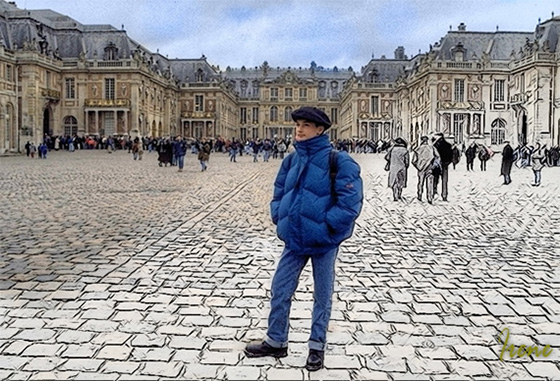
Resultado
Sketch v. 28.1 - Teste gratuito 10 dias
