Variaçôes em uma rosa
O autor deste tutorial é Joaquín Sánchez Navarro.
"Alguns dias atrás um colega me enviou um link para o programa AKVIS Sketch que pode ser usado como programa autônomo ou plug-in para Photoshop converter desenhos em fotografias. Eu testei o programa e encorajo qualquer um outro interessado também tentar. Agora eu descreverei como usar o AKVIS Sketch e os resultados que você pode alcançar."
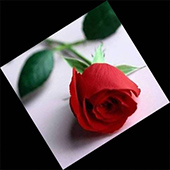
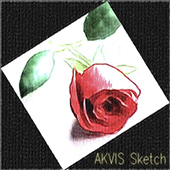
Primeiro abra a área de trabalho do AKVIS Sketch. Se você estiver trabalhando com o plugin, abrirá em uma janela nova do Adobe Photoshop. A área de trabalho contém uma janela de imagem e um painel de configurações. São exibida sugestões para qualquer artigo selecionado no fundo.
Você pode depressa e facilmente ajuste parâmetros no Painel de ajustes. Na janela Navegador você pode fechar a câmara para dar uma olhada em parte da imagem. Uma janela Visão antecipada dentro da Janela de imagem o deixa ver como a imagem se aparecerá depois de processar.
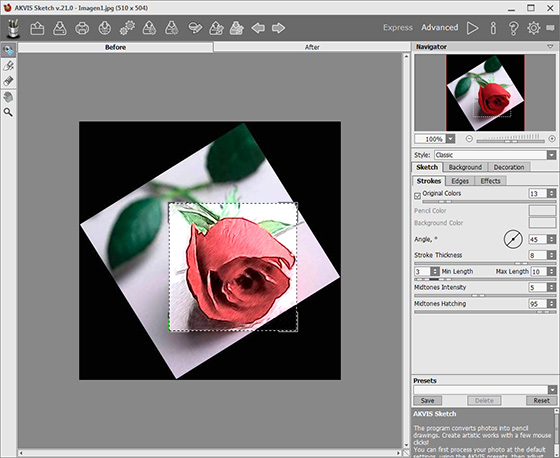
Imagem no AKVIS Sketch
Painel de ajustes:
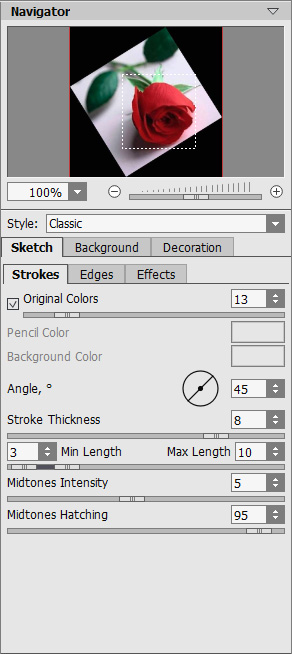
Na aba do Desenho você pode ajustar parâmetros para transformar a foto em desenho
(estilo Clássico)
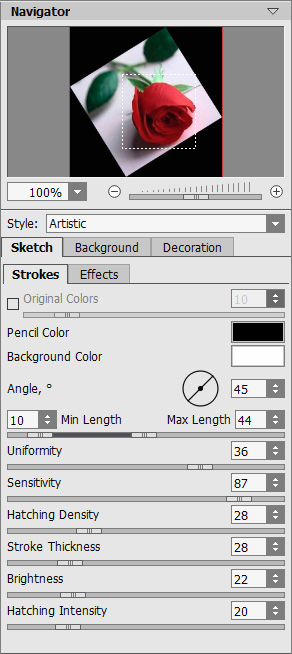
Na aba do Desenho você pode ajustar parâmetros para transformar a foto em desenho
(estilo Artístico)
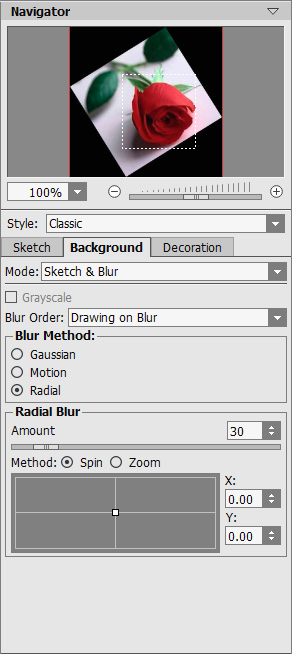
Na aba Fundo você pode escolher como a imagem é processada, processar a imagem inteira ou uma área dele ou aplicar borrão
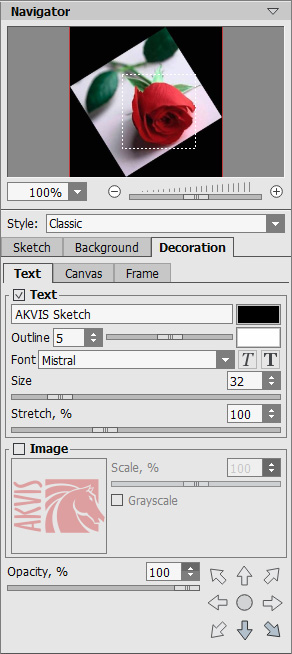
Na aba Texto você pode acrescentar inscrição de na à imagem e mudar o tamanho do texto, frente, cor e posição
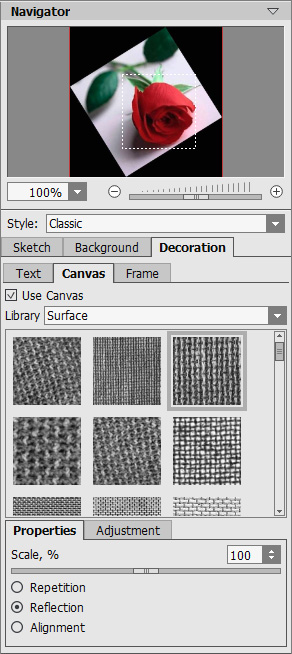
Você pode usar aba Tela para imitar desenho em uma tela. Você pode escolher uma textura e ajustar como se aparecerá
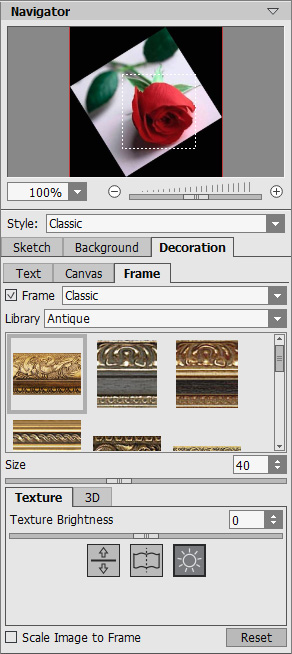
Na aba Moldura você pode adicionar uma moldura a uma imagem
Aqui estão alguns resultados obtidos do programa:
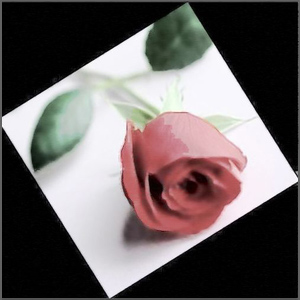
Desenho aquarela
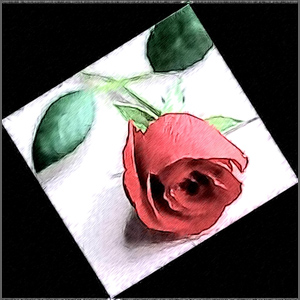
Desenho de lápis de cor
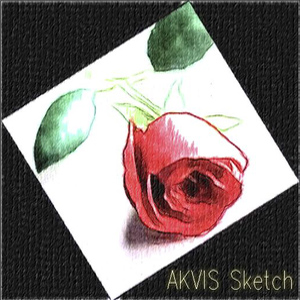
Desenho de lápis de cor em tela
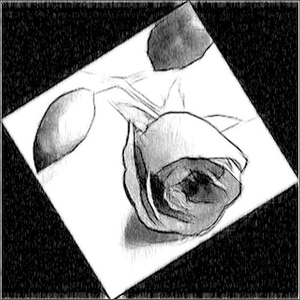
Desenho de carvão
Sketch v. 28.1 - Teste gratuito 10 dias
