Desenho com pasteis
Os pasteis podem comparar-se a um giz oleoso. Usa-se esta técnica em geral sobre papel, mas ao contrario do giz, os pasteis oferecem um conjunto de possibilidades, traços fortes, superficies suaves, zonas desfocadas, intensidade das côres, que lhe são particulares.
Neste exemplo vamos mostrar como fazer um desenho com pastel de uma foto digital. Você pode conseguir este resultado usando o arquivo pastel.zip que contém a imagem original e o preset usado.
-
Passo 1. Abra a versão standalone de AKVIS Sketch e abra uma foto:
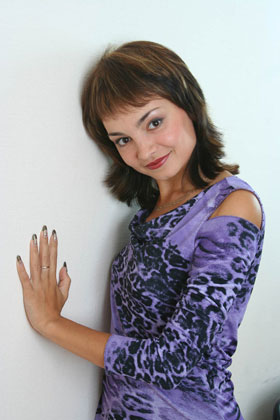
Retrato duma menina -
Passo 2. Depois que o programa está aberto, uma parte da imagem será automaticamente convertida para um desenho a lápis e será mostrada na Janela de Visão Antecipada. Ajuste a configuração:
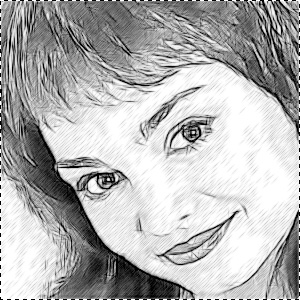
A configuração padrão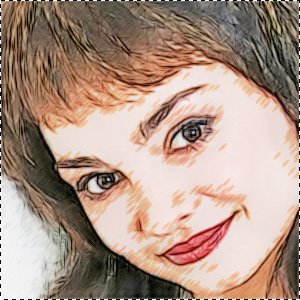
Ajuste a configuraçãoAjustemos os parâmetros para reduzir hachuras. Então, nós adicionamos cor para fazer os traços mais intensos e brilhantes.
Coloração = 20;
Cores originais = 81;
Espessura = 9;
Intensidade dos cinzas = 4;
Densidade dos cinzas = 80;
Intensidade dos contornos = 90.Pressione o botão
 para converter a imagem inteira.
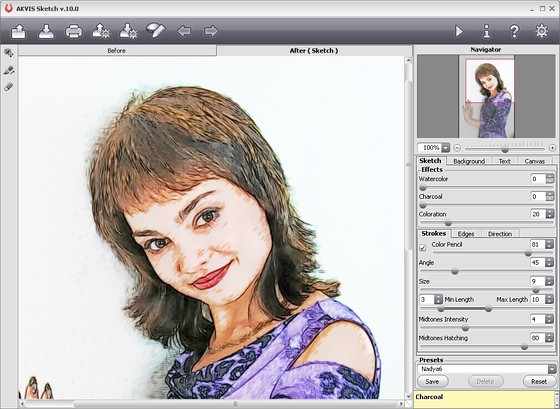
-
Passo 3. Para adicionar o efeito de desenho em papel, podemos usar uma textura: mude para a aba Tela, active a opção Aplicar textura, selecione uma textura da Biblioteca e ajuste os parâmetros como mostrado na imagem abaixo.
Clique em
para processar a imagem. A textura muda a imagem: os traços tornam-se mais sombreados, as bordas são mais suaves.
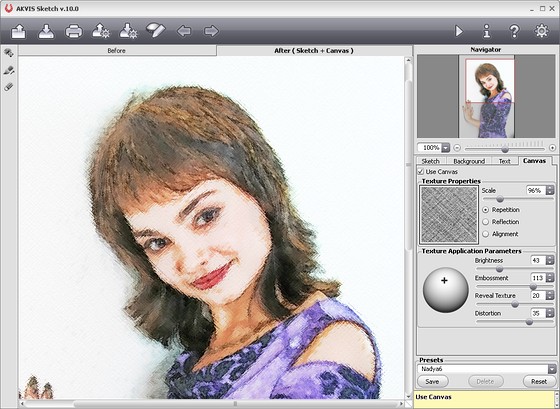
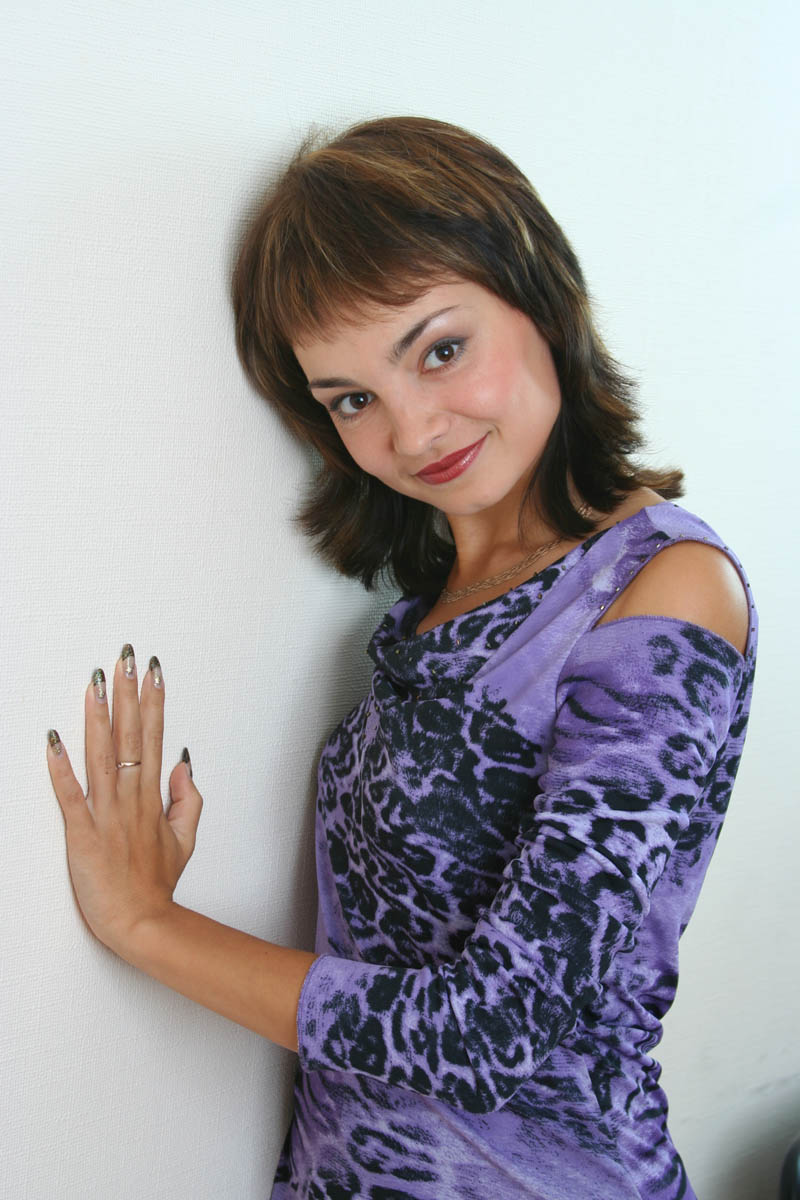

Imagem original e Desenho com pasteis
Apenas três passos simples - e o desenho com pasteis está pronto!
A imagem reduzida não mostra o efeito bem, por favor clique na imagem para abrir uma cópia maior em uma nova janela.
Desenho com pasteis
(clique na imagem para abrir uma cópia maior em uma nova janela)
Sketch v. 28.1 - Teste gratuito 10 dias
