Cartão de Natal de uma foto
O autor deste exemplo é Gordon Sisson.
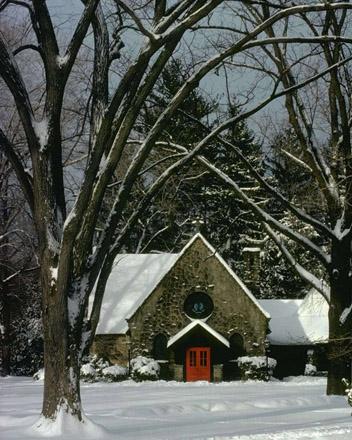
Olhe para esta linda igreja antiga na neve! Gordon nos mostra como criar um cartão de Natal agradável usando essa foto com AKVIS Sketch e AKVIS ArtSuite. Você pode seguir suas dicas e criar seu próprio cartão! Isso é muito fácil!
-
Passo 1. Abra a imagem em AliveColors. Chame AKVIS Sketch no menu principal do seu editor de fotos Effects -> AKVIS -> Sketch.
-
Passo 2. Execute AKVIS Sketch com as configurações padrão. Pressione o botão
 . Experimente diferentes configurações até obter o resultado desejado. Sketch dá uma ampla gama de opções para criar o efeito que você está procurando. Você pode comparar a sua imagem com o resultado, alternando entre as guias Antes e Depois.
-
Passo 3. Nossa imagem está escura, vamos melhorá-la! Defina estes valores dos parâmetros:
Efeitos:
Aquarela = 0, Carvão = 6, Coloração = 100;
Traços:
Modo Cor de lápis, Ângulo = 45, Espessura = 8, Comprimento mín/máx = 3/10, Intensidade dos cinzas = 6, Densidade dos cinzas = 100.
-
Passo 4. Pressione o botão . Se você estiver satisfeito com o resultado, pressione o botão
 para aplicar o resultado.
- Passo 5. No AliveColors, temos que aumentar o contraste.
- Passo 6. A porta vermelha é o centro da imagem. Precisamos torná-la mais escura e nós aumentamos a tonalidade vermelha. Volte para AliveColors – Image -> Adjustment -> Levels.
- Passo 7. Adicione a inscrição «Feliz Natal». Aqui temos um cartão agradável!
- Passo 8. Chamada Effects -> AKVIS -> ArtSuite e adicione a moldura Glacial ao quadro.
- Passo 9. Para adicionar o toque final, fazer uma simples moldura vermelha. O resultado é um pouco incomum e no espírito de Natal.
-
Passo 10. Pressione o botão para aplicar o resultado e fechar a janela do plugin. Nossa imagem final é o resultado do nosso clima festivo que apresentamos aos nossos amigos.
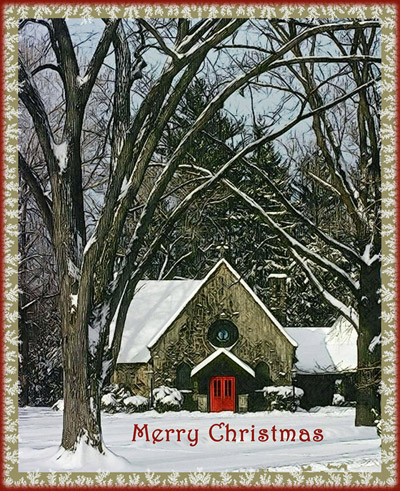
Nota: Gordon usou plugins de AKVIS com AliveColors em seu tutorial, mas você pode usar as edições autônomas dos programas e, usando os mesmos parâmetros, chegar a este resultado.
 |
 |
| Imagem original | Resultado |
Sketch v. 28.1 - Teste gratuito 10 dias
