Maçã brilhante: o toque de um artista
Quando se cria um desenho de elevada qualidade é necessário não só olhar atentamente para as linhas e detalhes mas também a forma como as texturas são representadas. A nova ferramenta de Direcção do traço e outras funcionalidades do AKVIS Sketch podem representar a estrutura de um objecto como se ele fosse desenhado por um artista real.
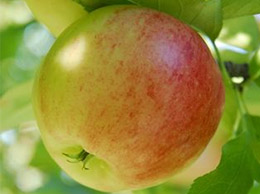
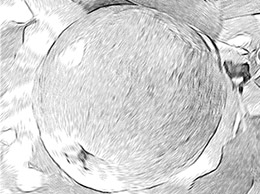
- Passo 1. Abrir a imagem no editor gráfico com o commando Arquivo -> Abrir.
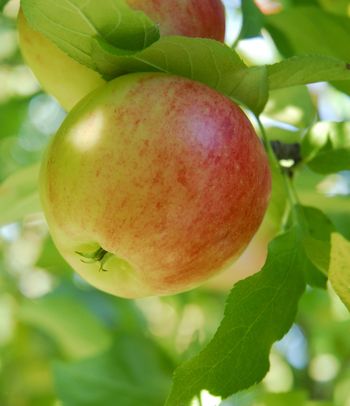
Original imagem - Passo 2. Activar o plugin Filtro -> AKVIS -> Sketch. Na janela de visionamento pode ver uma parte da imagem com as alterações introduzidas pelo efeito predefinido AKVIS Default. Paa processar a imagem prima o botão
 .
.
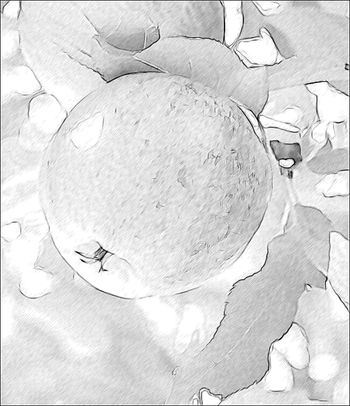
Resultado usando os valores originais definidos - Passo 3. Ajuste os valores para tornar os traços mais visíveis e expressivos:
Carvão = 2;
Comprimento mín/máx = 5/13;
Intensidade dos cinzas = 6.Processe a imagem de novo:
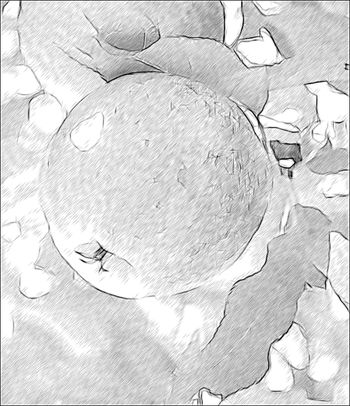
Resultados com os novos valores definidos - Passo 4. Os traços uniformes ao longo da imagem não parecem muito realistas. Para fazer com que os traços sigam o contorno dos objectos active a ferramenta
 e desenhe algumas linhas de orientação. Mude o parâmetro Zona de influência para 76, de modo a que mais traços sigam as linhas guia traçadas.
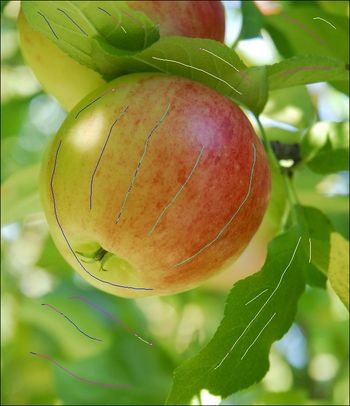
Linhas de orientaçãoPrima o botão
. O resultado é diferente do verificado no Passo 3:
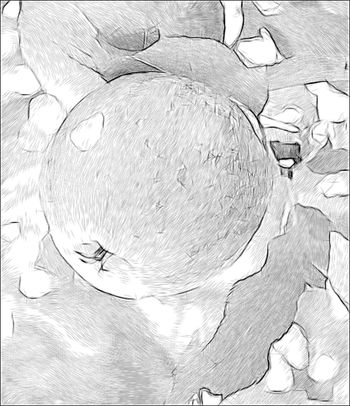
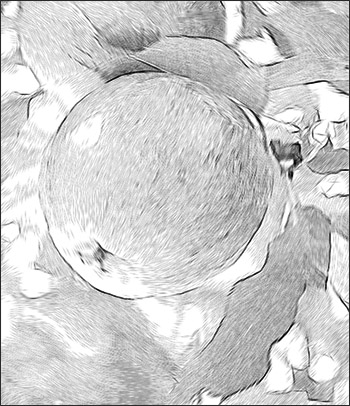
Mudando a direcção dos traços - Passo 5. Note os pequenos defeitos formados na superfície suave da maçã, onde existiam pontos de luz.
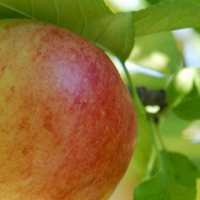
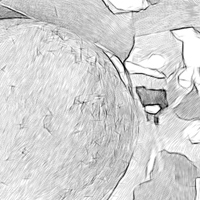
É possível reduzir a percepção destes defeitos usando as caracteristicas do programa.
O primeiro método: desactivar a caixa junto da opção Preservar contornos. Os traços reorientam-se numa direcção geral, mas a exactidão das linhas guia foi reduzida.
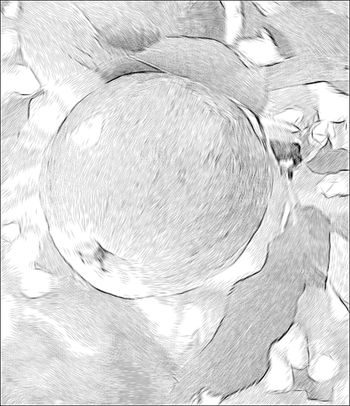
Após desactivação de "Preservar contornos"O segundo método: use as ferramentas para reduzir a nitidez (desfoque). Por norma são usadas para criar um efeito mas aqui permitem corrigir um defeito.
Mude para a orelha de Fundo e seleccione Desenho e desfoque a partir do menu, o método de processamento Desenhando sobre o desfoque, e o método de redução de nitidez Desfoque Gaussiano.
Use o lápis azul (Effect Area Tool)
 para marcar a área que não deve ser alterada. Use o lápis verde (Blur Area Tool)
  para assinalar a zona com defeitos - que serão tornados menos evidentes antes de a foto ser convertida num desenho.
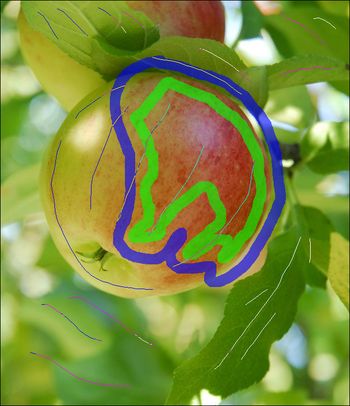
Área desfocadaComece o processamento premindo o botão
.
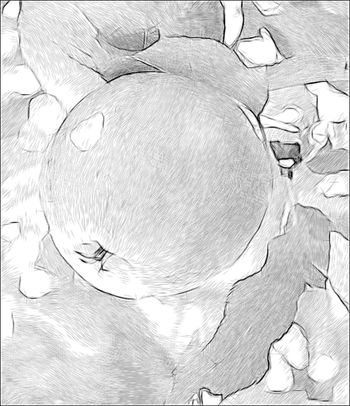
"Desfoque" foi usado para remover os defeitos - Passo 6. Prima o botão
 para aplicar as alterações à imagem. A janela do plugin fecha-se e a imagem modificada surge no editor gráfico.
Para terminar, a imagem necessita de mais brilho. Para o obter faça uma cópia da imagem em Camada -> Camada Duplicada. Aplique o modo de mistura Linear Burn à camada superior na paleta de Camadas, defina a Opacidade para 30% e escolha o comando Layer -> Flatten Image.
Resultado
Sketch v. 28.1 - Teste gratuito 10 dias
