艶のあるリンゴ:プロさながらのタッチ
高品質な鉛筆画を作成する場合、線や詳細部分だけではなく、実物に近い質感を表現できているかどうかにも気を配る必要があります。[ストロークの方向]ツールを含むAKVIS Sketchの様々な機能は、プロの画家が書いたように対象物のつくりや質感を実物に近い状態で表現できます。
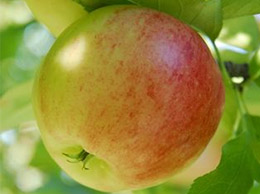
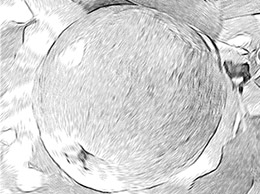
- ステップ 1:使用する画像編集ソフトで画像を開きます([ファイル] > [開く]コマンド使用)。
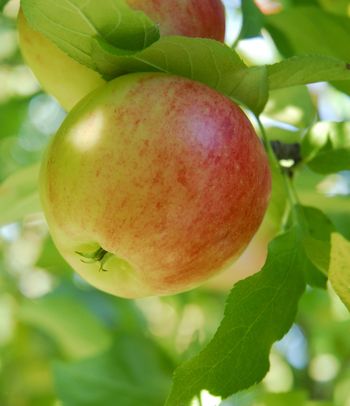
元の写真 - ステップ 2: [フィルター] > [AKVIS] > [Sketch]を使用して、プラグインを呼び出します。プレビュー ウィンドウでは、AKVIS デフォルト プリセットを使って、画像がどのように処理されるかを部分的に見ることができます。
 をクリックして、イメージ全体の処理を実行します。
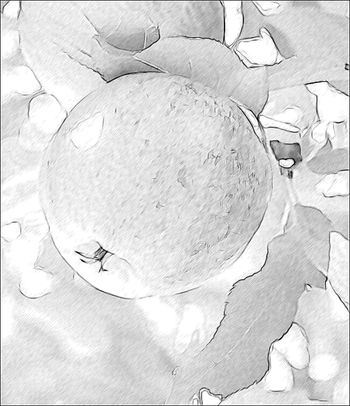
デフォルトの設定を使用した結果 - ステップ 3:より鮮明で豊かなストロークを表現するために設定を調整します。
木炭 = 2、
最小長/最大長 = 5/13、
中間色の強度 = 6イメージの処理を再度実行します。
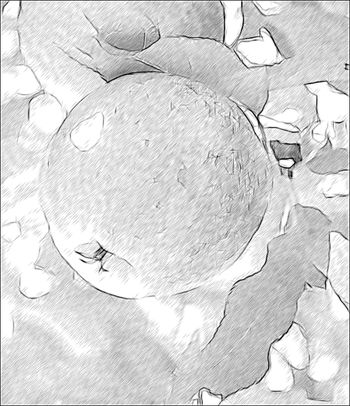
新たなストロークの設定を使用した結果 - ステップ 4:動方向で一定なストロークのため、本物のリンゴのようにはあまり見えません。リンゴの曲線に沿う形でストロークを描くため、
 ツールを使い、誘導ラインを何本か書きます。効果の範囲パラメーターを76に設定し、誘導ラインの影響を受けるストロークの範囲を広げます。
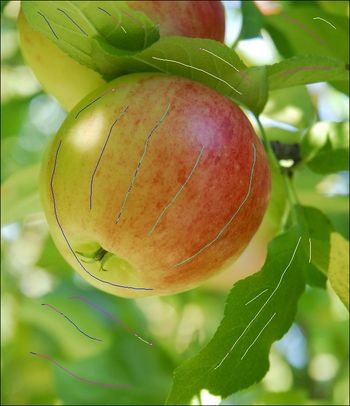
誘導ライン をクリックして実行します。ステップ3 までの結果と比べて改善されたのがわかるでしょう。
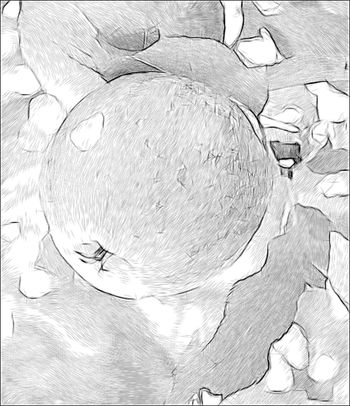
ストロークの方向を変更 - ステップ 5:滑らかなはずのリンゴの表面部分に細かな傷のようなものが描かれていることに気が付くかもしれません。これはリンゴの表面にある斑点と思われます。
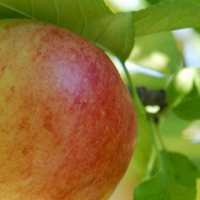
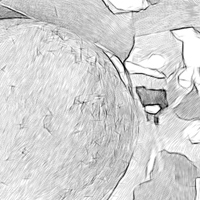
これらの欠陥は、プログラムの特長ともいえる機能を使うと目立ちにくくなります。
最初のメソッド: [エッジを残す]チェックボックスをオフにします。ストロークは、一般的な方向にそれぞれ再生成されますが、エッジ部分が薄くなります。
![[エッジを残す]チェックボックスがオフ](/img/examples/sketch/apple/activate-overlap.jpg "[エッジを残す]チェックボックスがオフ")
[エッジを残す]チェックボックスがオフ2番目のメソッド: ぼかしツールを使用します。通常は、効果を作り出すために使用する機能ですが、この場合は欠陥箇所の修正に使用します。
[背景]タブに切り換え、 モードは[スケッチ&ぼかし]、ぼかす対象は[ぼかして描画[、ぼかす方法は[ガウス]ぼかしをそれぞれ選択します。
青色鉛筆
 (効果領域ツール)を使用し、ぼかさない領域を指定します。緑色鉛筆
  (ぼかす領域ツール)を使用し、欠陥部分を指定すると、写真が鉛筆画に変換される前にぼかされます。
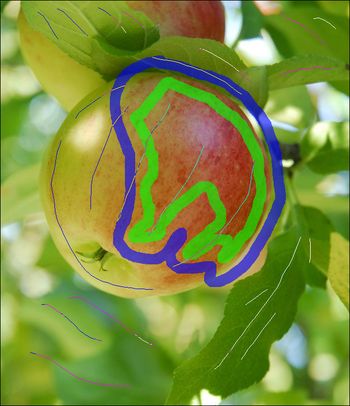
ぼかす領域 をクリックし、処理を開始します。
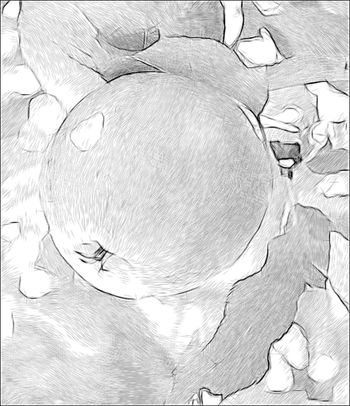
欠陥を取り除くためにぼかし機能を使用 - ステップ 6:
 をクリックして、変更を適用します。プラグイン ウィンドウが閉じ、フォトエディターに処理後のイメージが表示されます。
最後に、全体的に明るくする必要があります。まず、[レイヤー] > [レイヤーの複製]で、イメージのコピーを作成します。右上の[レイヤー]パレットで、上のレイヤーに対するモードを[焼きこみ(リニア)]、さらに[不透明度]を30%に設定し、[レイヤー]メニューの[画像を統合]を選択します。
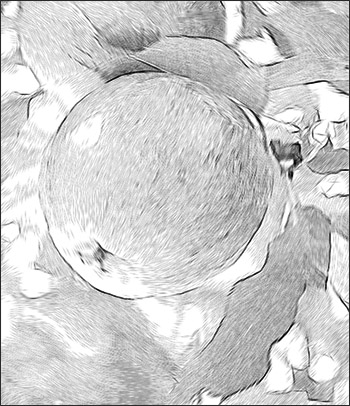
結果
Sketch v. 28.1 - 10日間の評価期間
