プリセットの操作方法
AKVIS Sketch には、すぐに使用可能なプリセットが含まれています。ドロップダウン リスト内の AKVIS プリセット名の上にカーソルを移動させると、リストの左側に小さなウィンドウで適用した場合のサンプルが表示されます。最大限の結果を得るために、プリセットの設定を調整することが可能です。
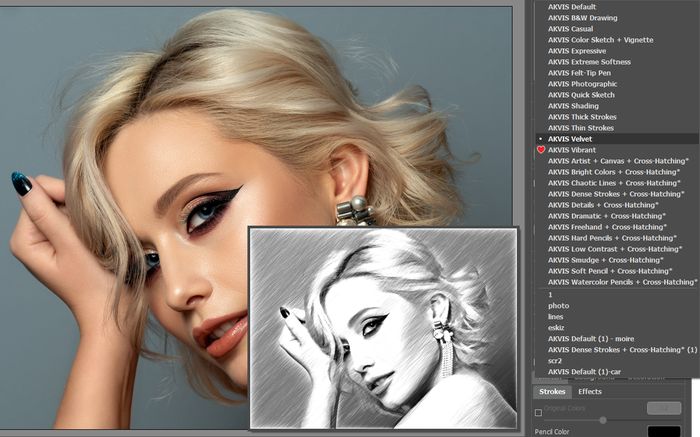
パラメーターの組み合わせが気に入った場合は、独自のプリセットとして保存することができます。プリセット名を入力し、[保存]ボタンをクリックします。次から、プログラムを実行した際には、このパラメーター設定 (プリセット) がデフォルト値として使用されます。
指定したプリセットの初期設定に戻すには、[リセット]をクリックします。
プリセットを削除するには、一覧から目的のプリセットを選択し、[削除]クリックします。AKVIS ビルトイン プリセットは削除できません。
プリセットを使って写真からスケッチ画に変換するには、一覧からそのプリセットを選択し、 をクリックします。
プリセット名の横にハートのアイコン  /
/ があります。このアイコンをクリックすると、そのプリセットをお気に入りに追加したり、削除したりできます。
プリセット ギャラリー
トップパネルの[プリセット]ボタンでは、プリセットの一覧表示とリアルタイムのクイック プレビュー表示の切り換えを行うことができます。
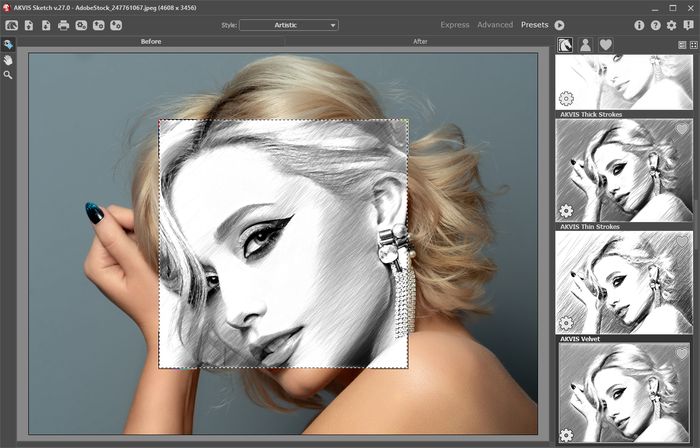
プリセット ギャラリー
プリセットが、アルファベット順 (AKVIS プリセット) または作成日順 (ユーザー プリセット) に表示されます。イメージがプログラムに読み込まれると、プリセットのサムネイルが生成されます。
サムネイルをクリックして、プリセットを選択します。サムネイルをダブルクリックすると、イメージ全体への処理を開始します。
ユーザー プリセットの名前をダブルクリックすると、名前を変更できます。AKVIS ビルトイン プリセットの名前を変更することはできません。
次のボタンで、どのプリセットを表示するかを切り替えることができます。
 : AKVIS プリセットを表示
 : ユーザー プリセットを表示
 : お気に入りとしてマークされているプリセットを表示。
プリセットのサムネイルの表示方法は二通りあります。
 : 一覧表示
 : プレビュー画像表示。
プリセット コントロールボタンは、コンテキストメニューのコマンドからもアクセスできます。
: お気に入りに追加 / お気に入りから削除
 : プリセットの名前を変更 (ユーザー プリセットのみ)
 : 上に移動 (ユーザー プリセットのみ)
 : 下に移動 (ユーザー プリセットのみ)
 : プリセットを削除 (ユーザー プリセットのみ)
 : パラメーターを表示
プリセットを .sketch ファイルに保存するには、 を使用します。ファイルからプリセットを読み込みには、
 を使用します。
ユーザー プリセットのインポート/エクスポート方法の詳細はこちらを参照ください。
注意:それぞれのスタイルに関して個別にプリセットをインポート/エクスポートしてください。
Sketch v. 28.1 - 10日間の評価期間
