写真からスケッチ画に: アーティスティック技法
AKVIS Sketch のアーティスティック技法では、プロの芸術家の作品のような表情豊かな絵を描くことができます。
この技法では、クイック スケッチの作成と詳細で陰影のある鉛筆画の両方を作成できます。この技法の主な特徴は、ハッチングが使用可能であり、陰影や影が多様なことから自然なトーンの変化を与えることができるという点です。この技法を使用するには、良い写真が必要です。最も良い結果が得られるのは、写真が良い光のもとで撮影され、良いコントラストを持っている場合です。
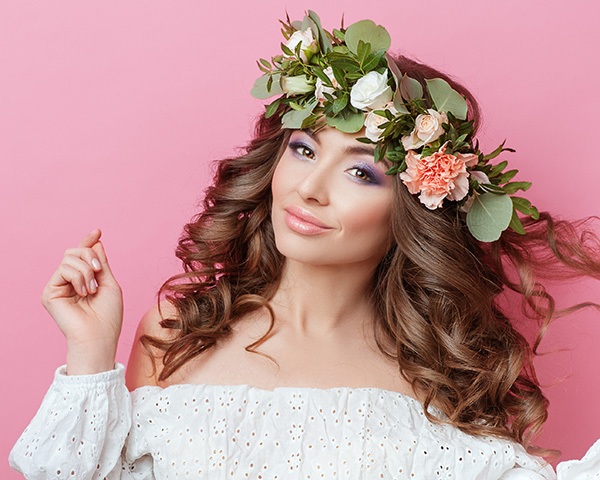
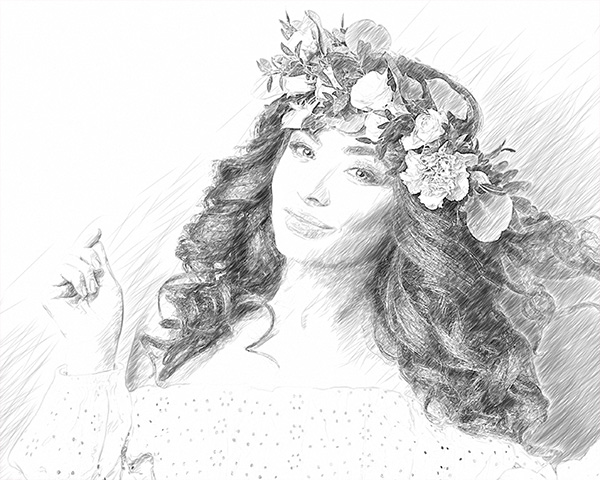
[スケッチ]タブでは、写真から鉛筆画へ変換するための各種設定を調整できます。
元画像とのブレンド (0-100): 効果を元の画像と結合します。値が0 の場合、ブレンドは行われません。パラメータ-が高いほど、元の色が結果と混合されます。

元画像とのブレンド = 0

元画像とのブレンド = 50
ブレンド モード: ブレンド方法を選択します。

通常

焼き込み (リニア)
設定パネル のパラメーターは、[ストローク]タブと[効果]タブにそれぞれ分類されています。
[ストローク]タブ (ハッチングのパラメーターを含む):
元の色:このチェックボックスをオンにすると、元の色範囲を使用して色鉛筆で描かれます。オフにすると、カラー パレットで選択した色を使用して描かれます。
![[元の色]チェックボックスがオン](/img/examples/sketch/new-artistic/original-colors-on.jpg "[元の色]チェックボックスがオン")
色鉛筆画
チェックボックス右側のスライダーを動かしてイメージの彩度を調整できます。このパラメーターの値が大きいほど、イメージ上に現れる色が強く、鮮やかになります。
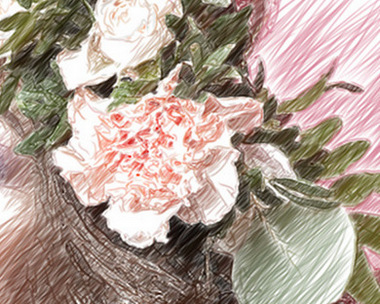
彩度= 0
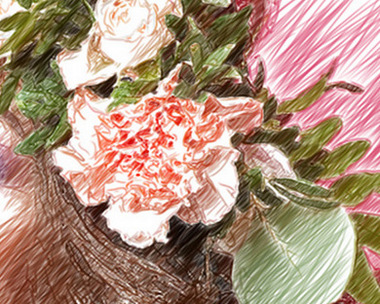
彩度= 50
鉛筆の色と背景の色を使用します。[元の色]チェックボックスがオフの場合、 ストローク色と背景色をそれぞれカラー パレットで選択できます。カラーパレットをクリックし、標準の[色の選択]ダイアログから色を選択してください。パレットを右クリックすると、デフォルト色 (白と黒) にリセットされます。
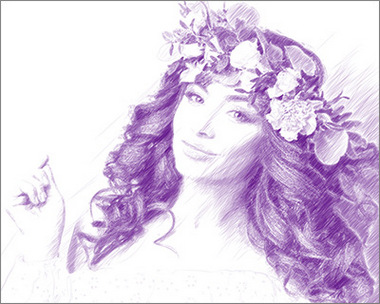
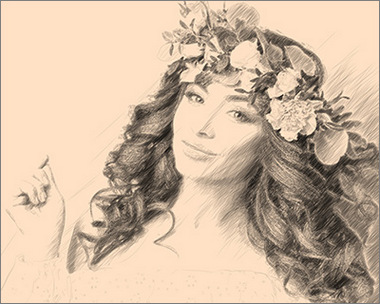
色の変更
角度 (設定可能範囲は 0 から -180):描画するストロークのピッチ角を設定するパラメーターです。デフォルトでは、45度に設定されています。
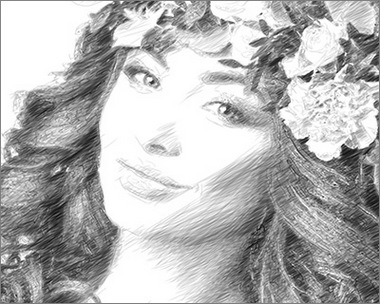
角度 = 30
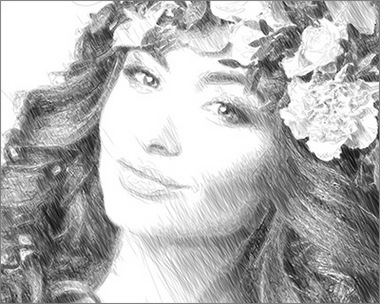
角度 = 120
ストロークの長さの最大/最小 (設定可能範囲が 1-100):ストロークの長さの範囲を指定します。ストロークの長さは、同じスケール内の 2つのスライダーで設定を行います。左のスライダーはストロークの最小長を、右のスライダーはストロークの最大長をそれぞれ設定します。ストロークの長さは、必ず最小長より長く、最大長より短くなり、2つのスライダーの間の長さのみ使用されます。
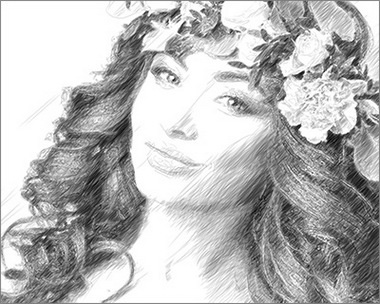
ストロークの長さの最大/最小 = 5/25
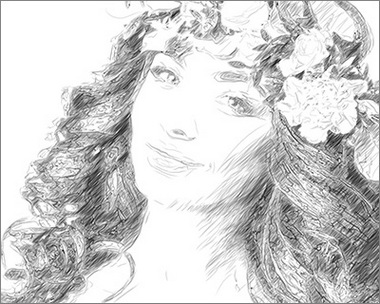
ストロークの長さの最大/最小 = 20/50
均一性 (設定可能範囲は 1-50):どのようにハッチングを行うかを設定できます。高い値では、明るいエリアと暗いエリアで均等にハッチングが行われます。値を下げていくと、ハッチングにむらが発生します。暗いエリアはより多くのストロークが描かれる一方、明るいエリアのハッチングは少なくなります。
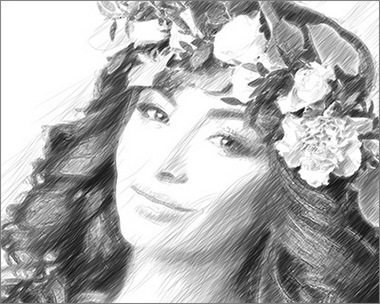
均一性 = 15
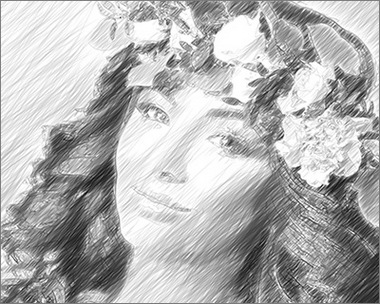
均一性 = 45
感度(設定可能範囲は 1-100):イメージの輪郭線の検出を助けるパラメーターです。値が高いほど多くの輪郭線が描かれます。不自然な線を取り除くには、値を下げます。
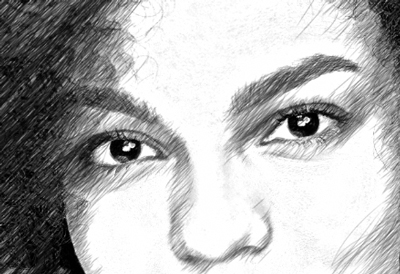
感度 = 40
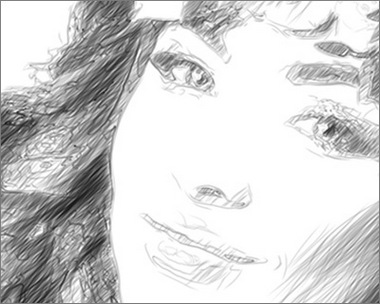
感度 = 90
ハッチングの密度 (設定可能範囲は 1-100):イメージ内のストローク数を設定します。値が高いほど、白い (ストロークのない) エリアは少なくなります。
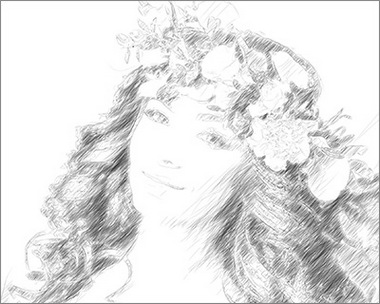
ハッチングの密度 = 5
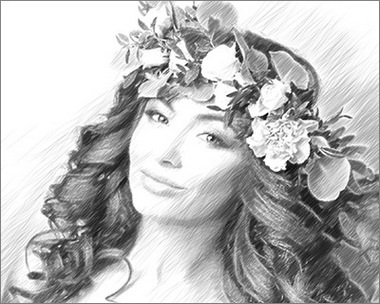
ハッチングの密度 = 50
ストロークの太さ (設定可能範囲は 10-100):このパラメーターではストローク サイズを設定します。パラメーターの値を小さくするとストロークは細くて硬くなり、値を大きくすると太くなりエッジがぼやけます。
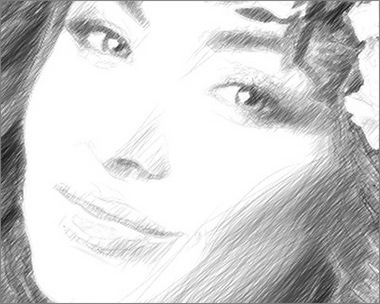
ストロークの太さ = 15
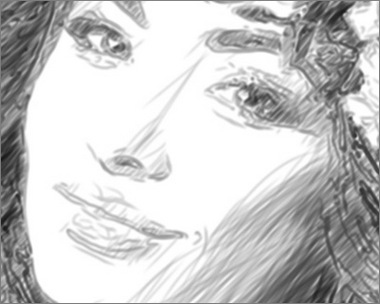
ストロークの太さ = 65
明るさ (設定可能範囲は 1-100):ストロークの明るさを調整するためのパラメーターです。値が低いほど、ストロークの色が薄くなります。値が高ければ、ストロークは濃く、鮮やかになります。
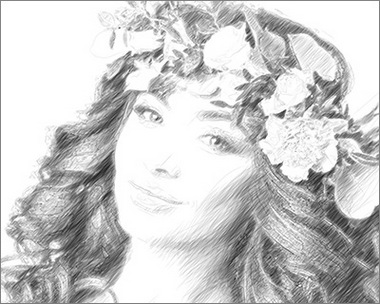
明度 = 5
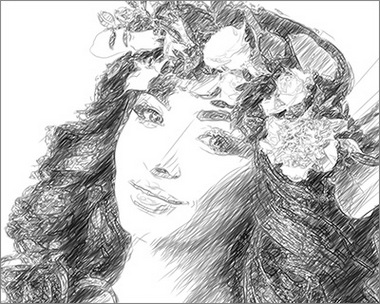
明度 = 25
ハッチングの強度 (設定可能範囲は 1-100):ストロークの強度、筆圧や明るさを変えて描画したような効果が得られます。
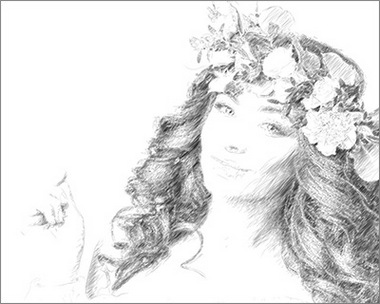
ハッチングの強度 = 5
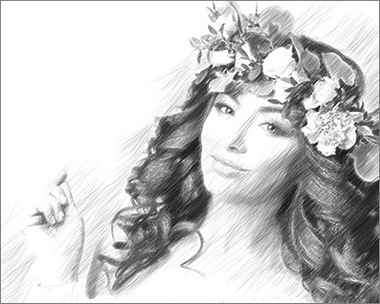
ハッチングの強度 = 50
[効果]タブ:
木炭 (設定可能範囲は 0-10):このパラメーターは描画の技法を鉛筆から木炭へ変更します。パラメーターの値が大きいほど、木炭の技法がより強く表れます。
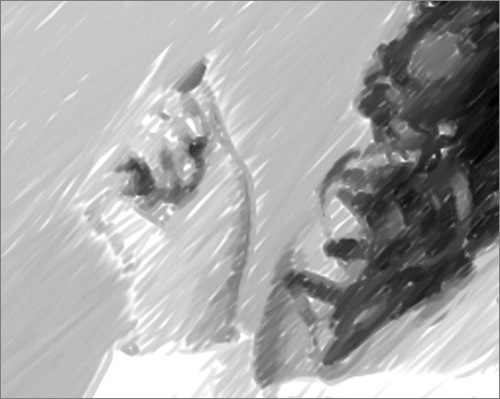
木炭 = 7
シャドウ(設定可能値は 1 から -30):シャドウ (影) の部分を鮮明にし、作品により幅と深みを与えます。
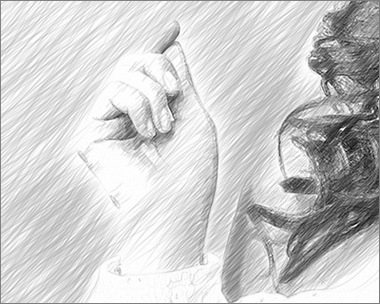
シャドウ = 1
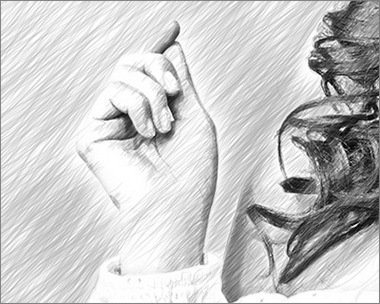
シャドウ = 10
ノイズ (設定可能範囲は 0-100):画像にノイズが追加されていきます。
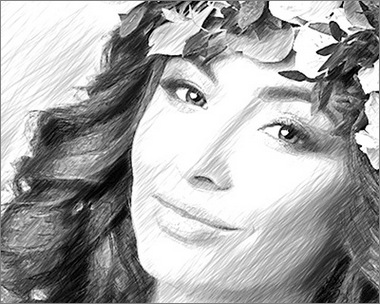
ノイズ = 10
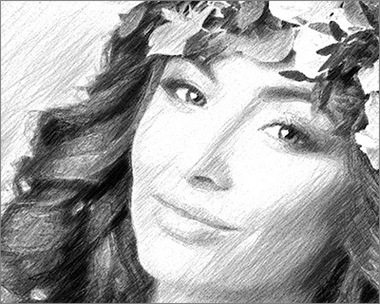
ノイズ = 100
コントラスト (設定可能範囲は 0 から -100):ハイライト部分とシャドウ部分の差を大きくすることができます。この設定を使用することで、不要なディテールを取り除くことができ、すっきりした作品になるでしょう。
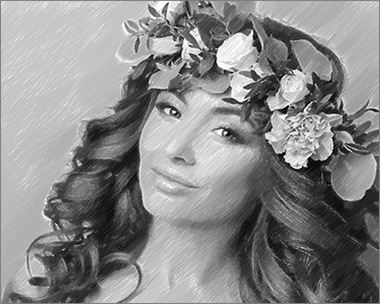
コントラスト = 0
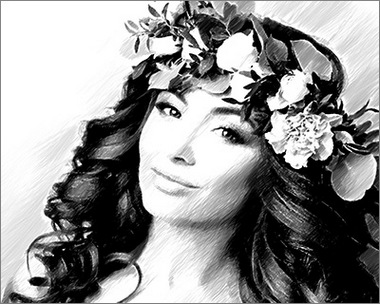
コントラスト = 50
クロスハッチングチェックボックス。チェックボックスが有効な場合、異なる方向や交差するストロークに関する特別なモードが適用されます。
注意:このオプションは、Home Deluxe版と Business 版でのみ利用できます。Home版でこれらの機能を使用することはできますが、処理結果にウォーターマークが挿入されます。Home版では、*がついているすべてのプリセットに ウォーターマークが挿入されます。Home版でウォーターマークを隠すためには、チェックボックスを無効にします。ライセンスをアップグレードして、 プレミアム機能を解除することができます。
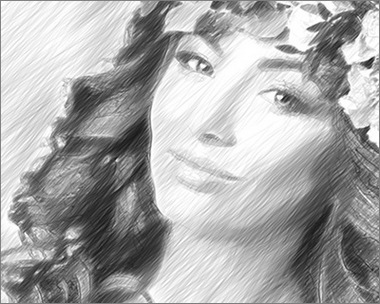
クロスハッチング (チェックボックスはオフ)
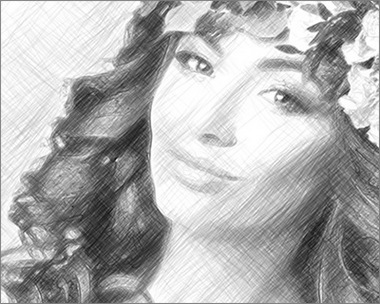
クロスハッチング (チェックボックスはオン)
クロスハッチングのパラメーター:
回転角度 (設定可能範囲は -90から90):メインと追加のハッチング間の角度を定義します。
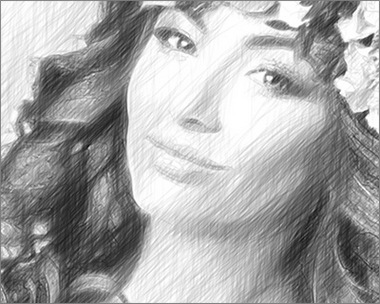
回転角度 = 40
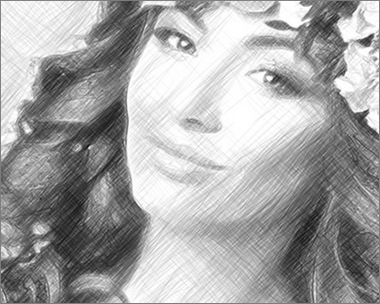
回転角度 = 90
濃度 (設定可能範囲は 5-50):追加ハッチングの強度を定義します。
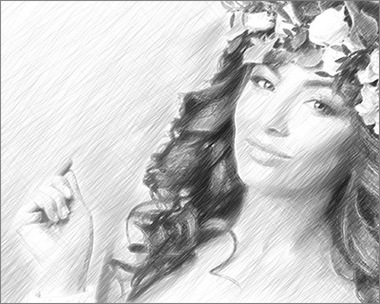
濃度 = 10
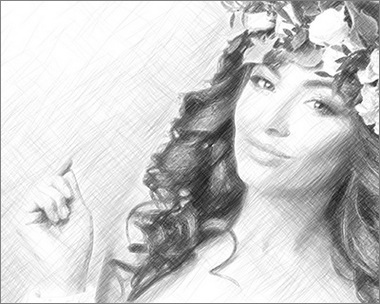
濃度 = 50
[ぼかし]グループのパラメーターを使用することで、ストロークを手で伸ばすような、にじみの効果を作り出します。パラメーターを調整することで、より滑らかで、ぼかした、優しいタッチの線で描画できます。
半径 (設定可能範囲は 1-10):ぼかす領域のサイズを指定します。
強度 (設定可能範囲は 1-100):ぼかしの量を指定します。値が高いほど、ぼかしの効果は強くなります。
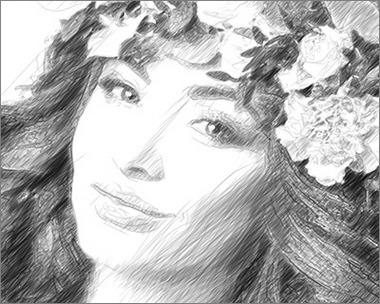
範囲 = 1、強度 = 10
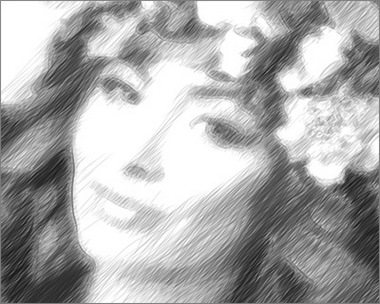
範囲 = 5、強度 = 60
Sketch v. 28.1 - 10日間の評価期間
