水彩画
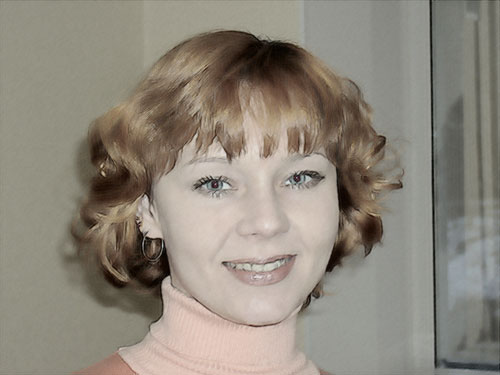
この例では、AKVIS Sketch プラグインを使用して水彩画を作成する方法を紹介します。
-
ステップ 1. フォト エディタで写真を開いて、AKVIS Sketch プラグインを呼び出します。
 ボタンをクリックして、初期設定のまま変換処理を実行します。
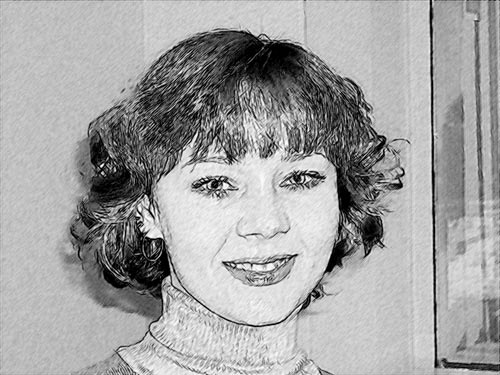
-
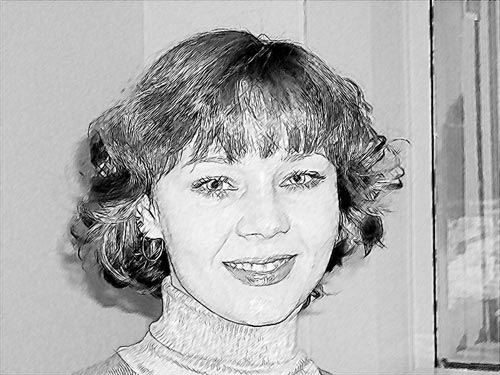
ステップ 2. [サイズ] パラメータと [中間調の強度] パラメータの値を低くして、もう一度 ボタンをクリックします。ディテールが細い描画線で描かれ (特に、髪の部分に効果が現われています)、顔と背景が滑らかな印象に変わります。
-
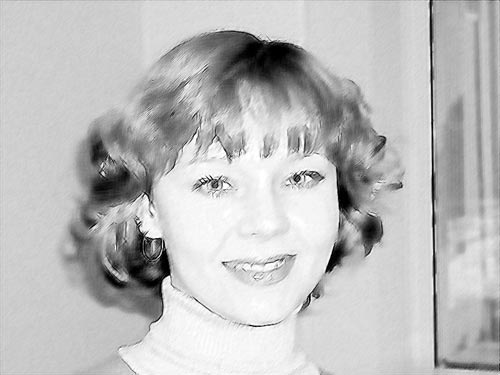
ステップ 3. ここで、水彩画の効果を追加してみましょう。水彩画の特徴は、弱い描画線、ぼやけたエッジ部分、および透明色にあります。これらの効果を追加するには、[効果] フィールドの [水彩画] パラメータ (初期設定値は 0) を調整します。高い値を指定するほど、描画線がぼやけ、ディテールが弱まります。ここでは、このパラメータの値を 10 に設定しています。
-
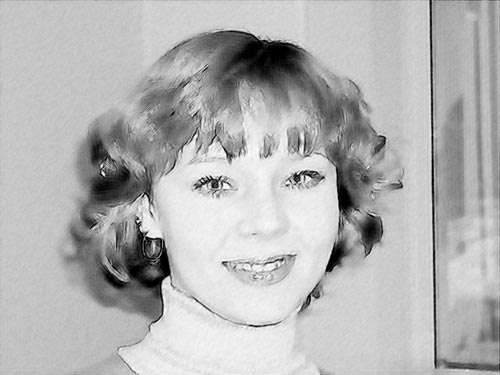
ステップ 4. あごのラインがぼやけてしまったため、[サイズ] パラメータと [シャープ エッジ] パラメータの値を高くして、ラインをはっきりさせます。
-
ステップ 5. [色] パラメータの値を 80 程度まで上げて、色の効果を追加します。
-
ステップ 6.
 ボタンをクリックします。変換結果が適用され、プラグイン ウィンドウが閉じます。
Sketch v. 28.1 - 10日間の評価期間
