写真を色鉛筆画へ変換
初期設定により、AKVIS Sketch では写真が白黒の鉛筆画に変換されます。しかし、元の画像がカラーの場合、白黒の鉛筆画に元の画像の色を追加できます。

元の画像: ホテルの写真
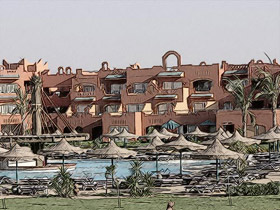
処理結果: カラー スケッチ
このチュートリアルではAKVIS Sketchのプラグイン版を使用していますが、スタンドアロン版でも、同じパラメーターを使って同様の結果が得られます。
- ステップ 1:フォトエディターでカラー写真を開きます。

- ステップ 2:AKVIS Sketchのプラグインを呼び出します:
AliveColors の場合、[効果] > [AKVIS] > [Sketch]、
Adobe Photoshop の場合、[フィルター] > [AKVIS] > [Sketch]、
Corel Paint Shop Pro の場合、[効果] > [プラグイン] > [AKVIS] > [Sketch]、
Corel Photo-Paint の場合、[効果] > [AKVIS] > [Sketch]を選択します - ステップ 3:
 をクリックし、デフォルト値で写真を鉛筆画に変換します。
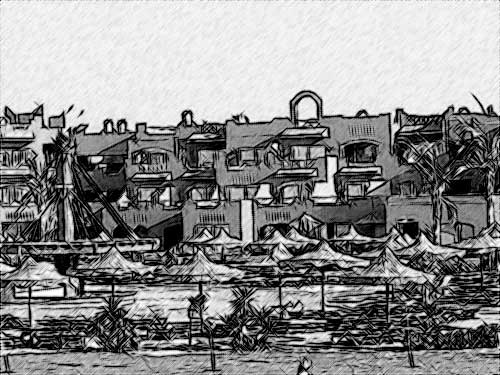
- ステップ 4: [ストロークの硬さ]の値を下げ、細くて硬いストロークにします。
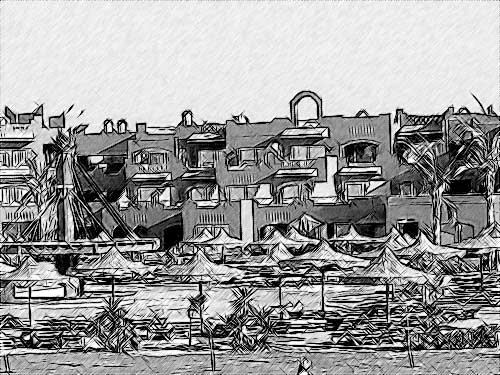
[中間調の強度]の値を下げ、均一性のある明るい領域(空など)のハッチングを弱めます。
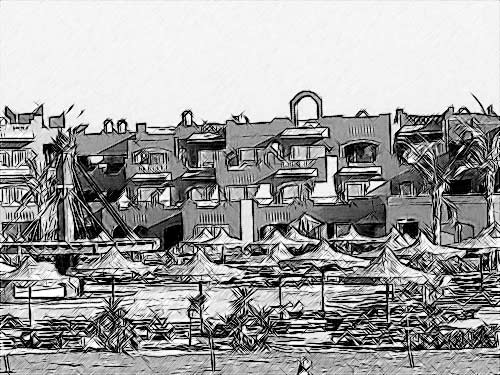
- ステップ 5: [着色]の値を70にし、鉛筆画に元の色を加えます。
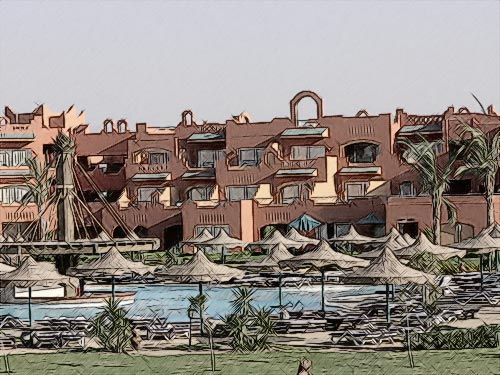
また、[ストローク]セクション内にある[色鉛筆]オプションを使用することもできます。処理結果が変わり、色鉛筆を使用したのストロークになります。
鉛筆画に色を付ける方法は、[着色] を使用する方法と、[色鉛筆]を使用する方法の2通りあります。
- ステップ 6:
 をクリックしてイメージに適用し、プログラムを終了します。
Sketch v. 28.1 - 10日間の評価期間
