Волк: рисунок из фотографии
Для того чтобы создать рисунок из фотографии, необходимо обладать либо определенными способностями, чтобы нарисовать рисунок вручную, либо хорошо знать все возможности графического редактора, чтобы превратить фотографию в рисунок с помощью последовательности команд, фильтров и слоев, с разными режимами наложения.
Но если вы не умеете рисовать или у вас нет времени и желания выполнять длинную последовательность шагов, то превратить фотографию в карандашный рисунок вам поможет Рисунок карандашом. Он очень прост в использовании, и с его помощью вы за несколько секунд можете получить реалистичный рисунок.
В этом примере мы покажем процесс превращения фотографии волка в карандашный рисунок.
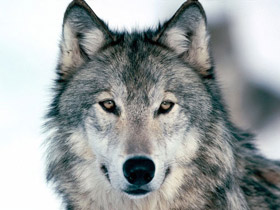
Исходное изображение
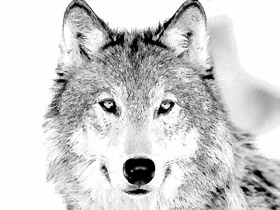
Результат
Внимание! Мы используем плагин Рисунок карандашом, но точно такого же результата можно добиться в отдельной программе Рисунок карандашом.
Откроем фотографию в графическом редакторе и вызовем плагин Рисунок карандашом.
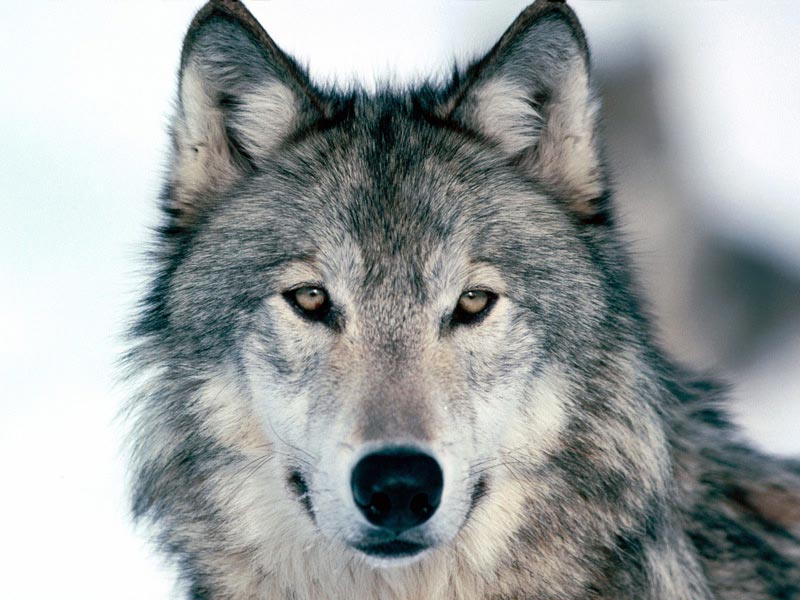
Щелкните по картинке, чтобы открыть фотографию в большем размере
Сразу же после открытия Рисунок карандашом в окне плагина нажмем на кнопку  . Фотография будет преобразована в карандашный рисунок с учетом тех значений параметров, которые были заданы по умолчанию.
Проанализируем получившийся рисунок и выполним настройку параметров плагина, используя окно предварительного просмотра, чтобы видеть результат изменения настроек. Настройки, которые мы выбрали для этого рисунка, вы можете увидеть на скриншоте.
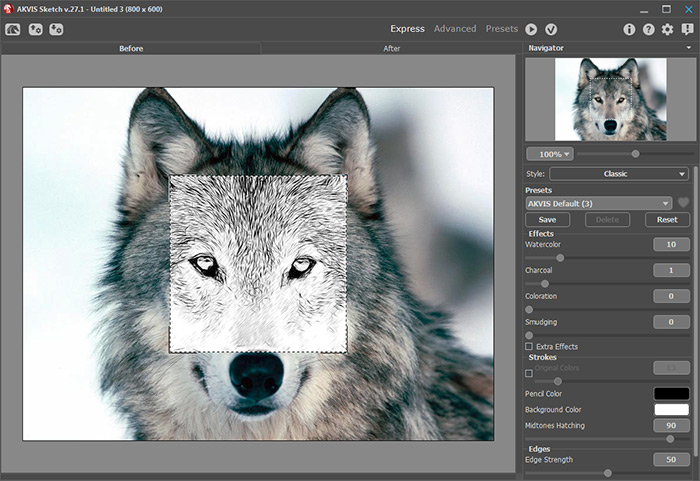
Остановимся более подробно на некоторых параметрах:
- Параметр Акварель. Увеличив значения этого параметра всего на 10, мы размыли самые мелкие штрихи, избавившись тем самым от излишней "грязи".
- Параметр Толщина штриха. Чем меньше этот параметр, тем более тонкими штрихами рисуется рисунок.
- Параметр Штриховка в светлом. В результате уменьшения этого параметра на рисунке изменился уровень штриховки на светлых участках.
Параметры подобраны, рисунок нас полностью устраивает, остается только применить результат, нажав на кнопку  в окне плагина.
Теперь вы можете сохранить рисунок!
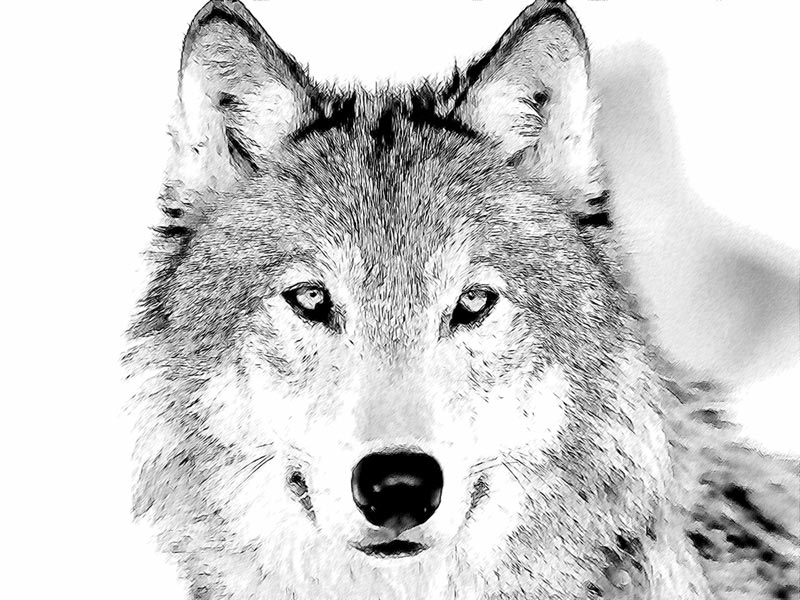
Щелкните по картинке, чтобы открыть карандашный рисунок в большем размере
Рисунок карандашом v. 28.1 - Попробовать бесплатно
