Автошоу: карандашный рисунок из фотографии
Автор примера Алексей Пасько, пример выполнен в графическом редакторе Adobe Photoshop CS.
Алексей решил превратить в карандашный рисунок фотографию, которую сделал сам на одном автошоу.
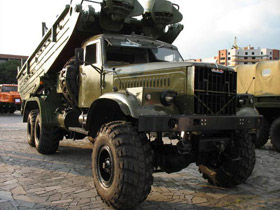
Исходное изображение
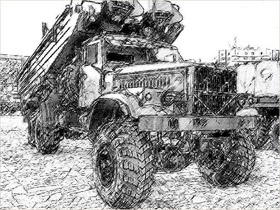
Результат
-
Шаг 1. Для начала необходимо выявить побольше деталей, так как чем больше деталей на фотографии, тем более детальным получится карандашный рисунок.
Создадим копию фонового слоя и на этом слое вызовем плагин Фотокоррекция, с помощью которого и повысим детализацию на темных участках фотографии.
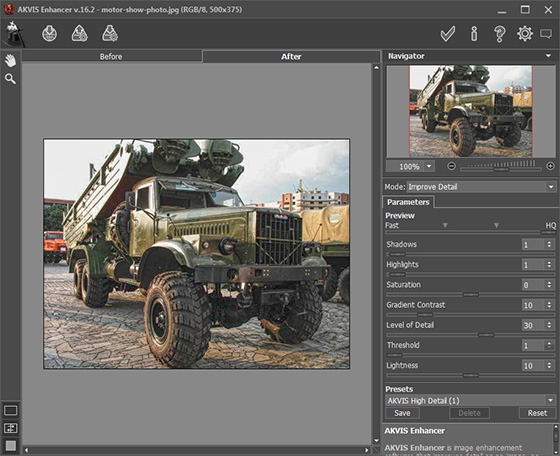
Теперь с помощью фильтра Контурная резкость увеличим резкость на фотографии, опять же для того чтобы еще сильнее подчеркнуть детали. Вызовем фильтр Контурная резкость и применим его со следующими настройками: Эффект - 70%, Радиус - 0.5 пиксел, Порог - 0 уровней.
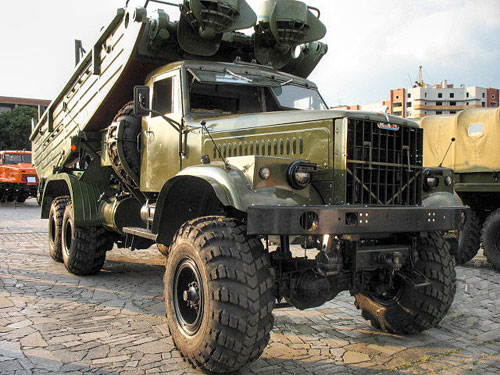
После коррекции с помощью плагина Фотокоррекция и применения фильтра Контурная резкость фотография приобрела следующий вид.
-
Шаг 2. На всякий случай создадим копию слоя с уже отредактированной фотографией и, находясь на новом слое, вызовем плагин Рисунок карандашом.
Выполним настройку параметров: уменьшим Интенсивность светлых штрихов до 4, а остальные значения оставим без изменения.
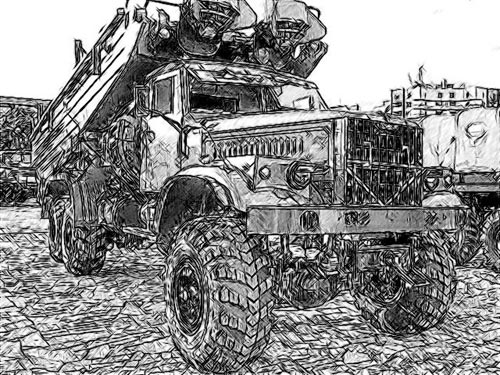
Площадь на фотографии выложена плиткой, которую плагин Рисунок карандашом "с похвальной тщательностью" обрисовал. Но слишком большое количество штрихов делает рисунок грязным и слишком отвлекает внимание от главного объекта. Можно было, конечно, размыть плитку до применения плагина Рисунок карандашом, но "мы пойдем другим путем".
Применим результат, нажав на кнопку
 в верхней правой части окна плагина.
-
Шаг 3. Добавим корректирующий слой Уровни с маской и осветлим землю и фон.
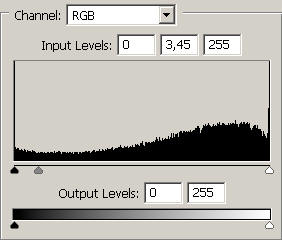
Штрихов стало меньше, но четкость плиток сохранилась (насколько возможно).
-
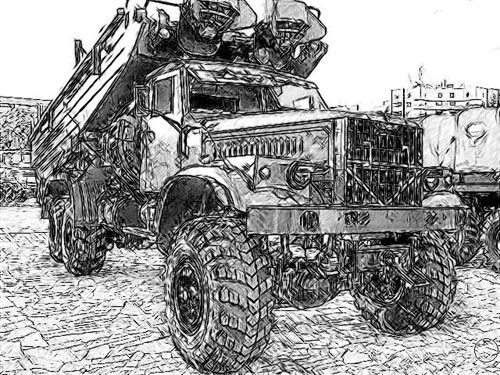
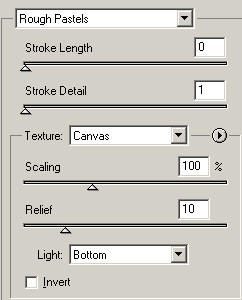
Шаг 4. Объединим корректирующий слой Уровни и слой с рисунком в один верхний слой и применим к нему фильтр Пастель, чтобы рисунок не был слишком "зализаным" и добавилась фактура бумаги.
-
Шаг 5. Последний штрих - еще немного Уровней для контраста.
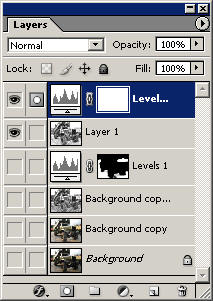
Палитра Слои на данном этапе выглядит следующим образом:
А вот и окончательный карандашный рисунок:
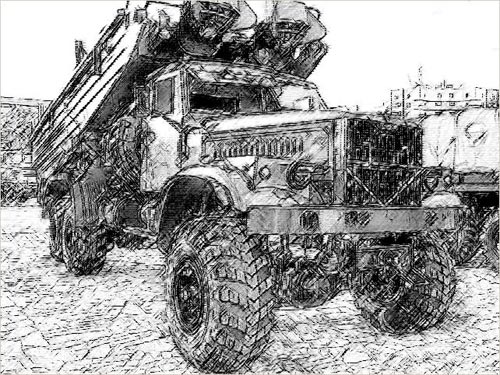
Рисунок карандашом v. 28.1 - Попробовать бесплатно
