Добавление текста на рисунок
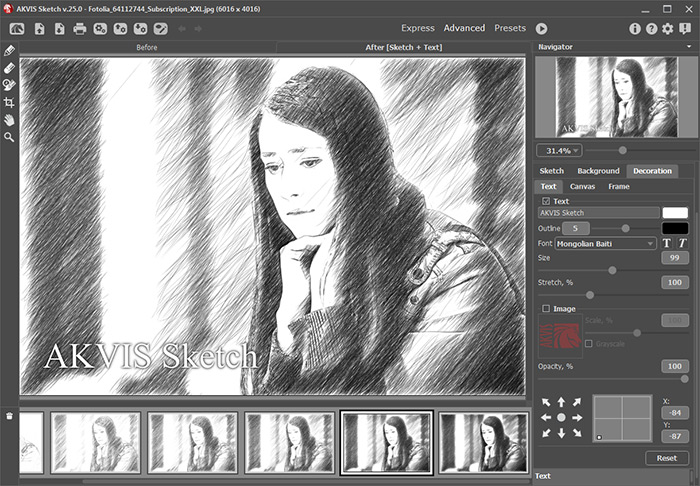
Использование закладки Надпись (Text) позволяет нанести поверх изображения текстовую фразу (например, подпись или название).
Закладка "Надпись"
Вверху расположено поле ввода текста (не более 250 символов). По умолчанию, параметры закладки неактивны; чтобы текст появился на рисунке, необходимо активировать параметр Добавить надпись (Use Text).
Параметры надписи разделены на три группы:
- Шрифт (Font).
-
Выпадающий список Тип шрифта (Family) содержит набор системных шрифтов, которые можно использовать при создании подписи.
-
Параметр Размер шрифта (Size) (10-100) регулирует размер символов.
-
Параметр Растяжение (Stretch) (50%-200%) позволяет уплотнить или растянуть надпись за счёт изменения межсимвольного интервала.
-
Кнопки I и B меняют режим начертания символов на курсив и полужирный.
-
Цвет (Color).
-
Текущий цвет текста показан на цветовой пластине Текст (Text). Для изменения цвета необходимо щелкнуть по ней и выбрать цвет из Стандартного диалога выбора цвета (Standard Color Selection Dialog box).
-
Цвет, которым можно обвести символы, показан на цветовой пластине Контур (Outline). Для изменения цвета необходимо щелкнуть по ней и выбрать цвет из Стандартного диалога выбора цвета (Standard Color Selection Dialog box). Щелчок правой кнопкой мыши по пластинке удаляет текущий цвет.
-
Параметр Свечение (Glow) (0-10) регулирует силу свечения, т. е. ширину и яркость контурной обводки.
Нет свечения
Свечение = 10
-
Положение (Location).
|