Рисуем хищников: волк акварелью
Пример выполнен в графическом редакторе AliveColors.
Описание примера приводится от лица автора.
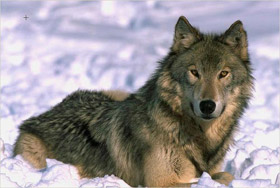 |
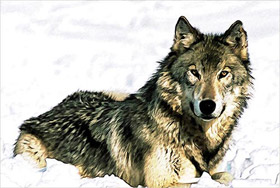 |
| Исходное изображение | Результат |
Мне интересно было узнать, как плагин Рисунок карандашом будет работать, например, с шерстью, поэтому выбрал для примера фотографию волка.
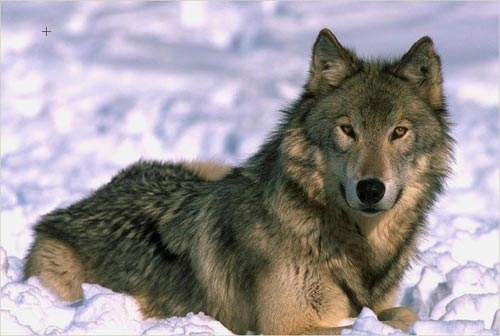
-
Шаг 1. Копию исходного слоя размыл фильтром Размытие по Гауссу с параметром Размытие = 1, затем применил плагин Рисунок карандашом со следующими настройками:
Угол = 45,
Толщина штриха = 9,
Минимальная/Максимальная длина штрихов = 3/10,
Интенсивность светлых штрихов = 3,
Штриховка в светлом = 100,
Акварель = 0,
Уголь = 0,
Раскрашивание = 0.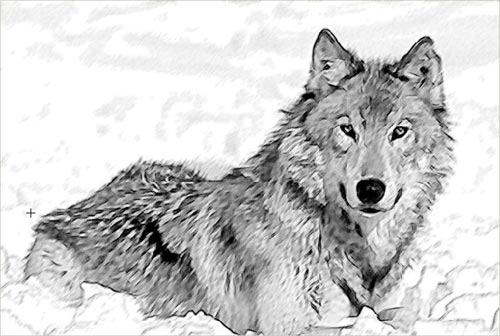
Если бы не применялось размытие, то волк после применения плагина Рисунок карандашом был бы похож на ежа.
-
Шаг 2. Затем я сделал еще одну копию слоя с исходной цветной фотографией, размыл её с радиусом 0.7 и применил плагин Рисунок карандашом с установками по умолчанию. На этот раз получилось гораздо больше четких линий.
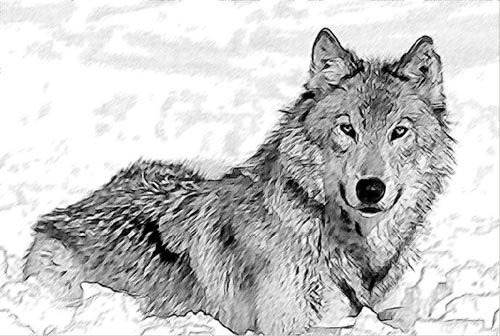
-
Шаг 3. С помощью инструмента Штамп я клонировал отдельные участки изображения, получившегося на шаге 2, в изображение, получившегося на шаге 1. При клонировании использовалась мягкая кисть с диаметром = 10-30, непрозрачность менялась от 90 до 100%.
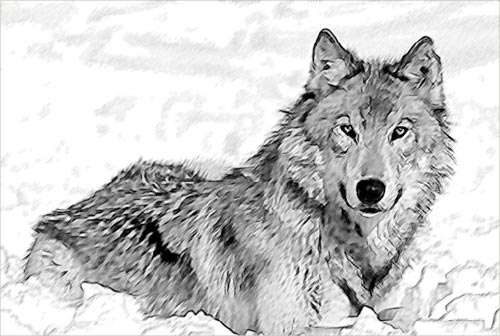
- Шаг 4. На самый верх в панели Слои добавил корректирующий слой Кривые, чтобы слегка осветлить и добавить контраст.
-
Шаг 5. Инструментом Резкость увеличил четкость в некоторых местах изображения (глаза, нос и т. д.).
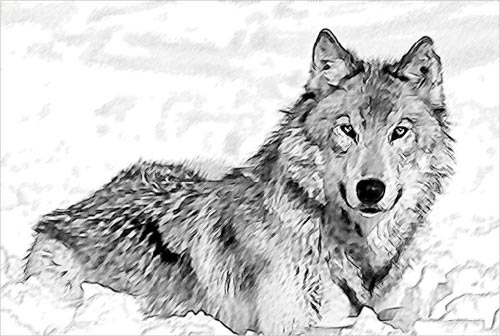
-
Шаг 5. Затем изменил режим наложения этого слоя на исходный слой на Перекрытие.
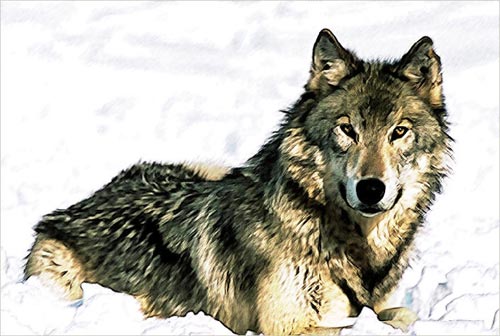
Щелкните по картинке, чтобы открыть рисунок в большем размере Пример, конечно, простенький, но вариантов для обработки - бесконечное множество. Мне понравился этот - напоминает рисунок акварелью.
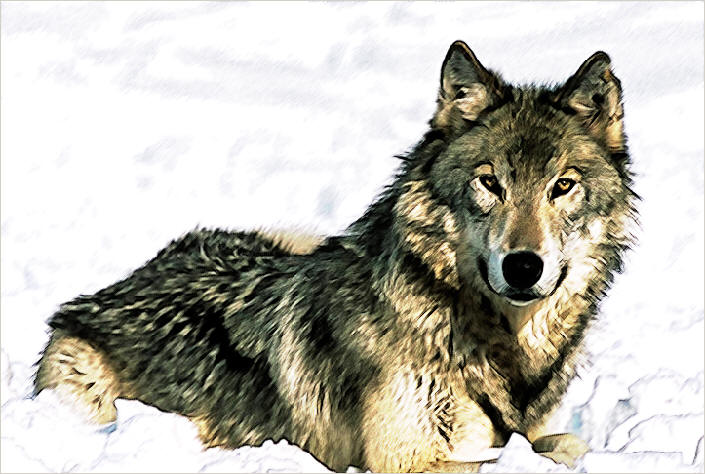
Рисунок карандашом v. 28.1 - Попробовать бесплатно
