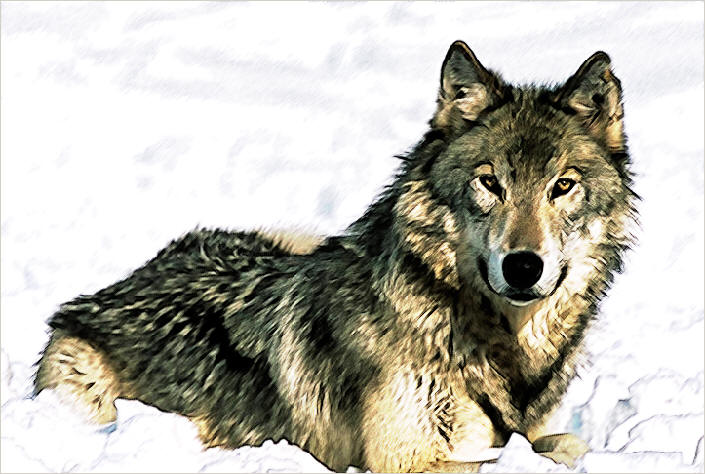
Réalisation d'une aquarelle avec un loup comme sujet
L'auteur de ce tutoriel est Alexey Pasko. Cet exemple a été réalisé sous AliveColors.
C'est l'auteur lui-même qui nous décrit la démarche à suivre.
 |
 |
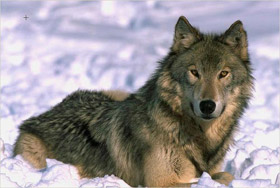
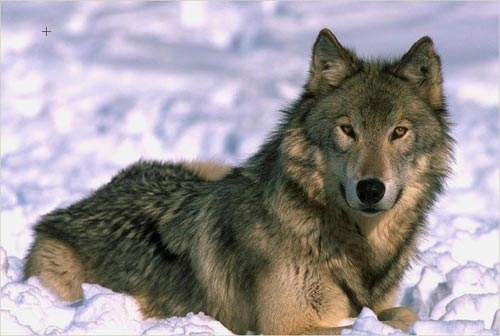
Je voulais savoir comment le plug-in AKVIS Sketch allait se comporter face à une fourrure. J'ai choisi pour cela une photo de loup.
-
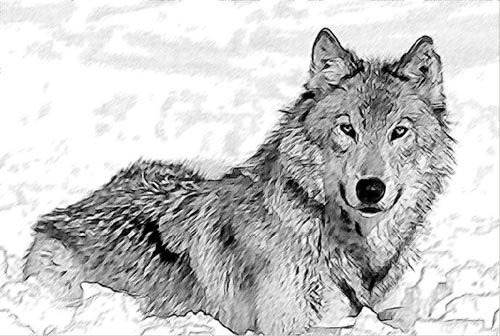
Étape 1. J'ai commencé par dupliquer mon image originale. Puis j'ai utilisé le Flou gaussien avec un Rayon de 1. J'ai appliqué AKVIS Sketch avec les paramètres suivants :
Angle = 45,
Épaisseur = 9,
Longueur Minimum/Maximum = 3/10,
Intensité des demi-tons = 3,
Hachure des demi-tons = 100,
Aquarelle = 0,
Fusain = 0,
Coloration = 0.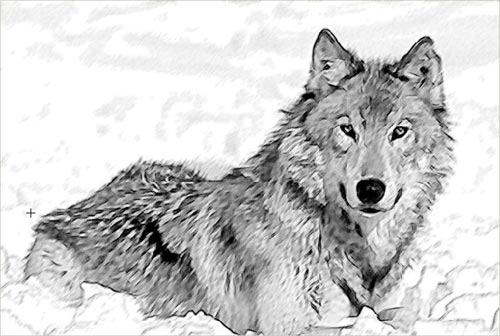
Si je n'avais pas atténué l'image avant d'appliquer AKVIS Sketch, mon loup aurait eu l'air d'un hérisson.
-
Étape 2. J'ai dupliqué une seconde fois mon image originale en utilisant cette fois un Flou gaussien de Rayon = 0.7. De nouveau j'ai appelé AKVIS Sketch en utilisant cette fois, les paramètres par défaut. J'ai obtenu des traits beaucoup plus nets.
-
Étape 3. J'ai ouvert l'outil Tampon de clonage afin de cloner certaines parties de l'image obtenue à l'étape 2 dans l'image obtenue à l'étape 1. J'ai utilisé une brosse arrondie floue de 10-30 px avec une opacité de 90 à 100%.
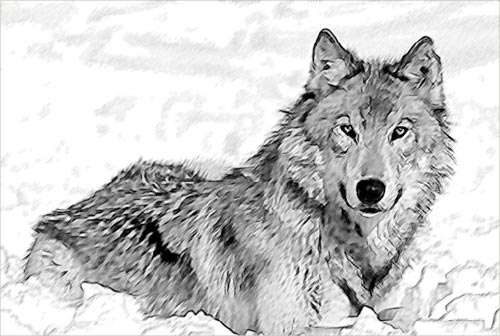
- Étape 4. J'ai modifié dans Image -> Réglage -> Courbes, la courbe comme le montre le diagramme suivant afin d'augmenter la luminosité et légèrement le contraste.
-
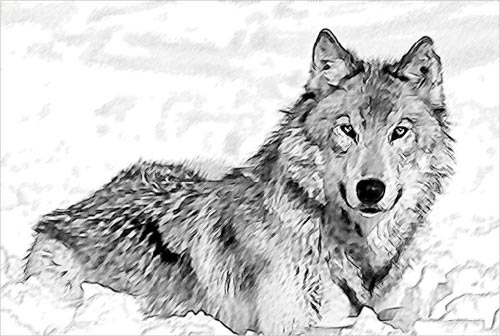
Étape 5. En ouvrant l'outil Netteté j'ai augmenté la netteté de certaines parties de l'image (yeux, nez etc.).
-
Étape 6. J'ai enfin changé le mode de fusion du calque, en passant du mode Normal à Incrustation.
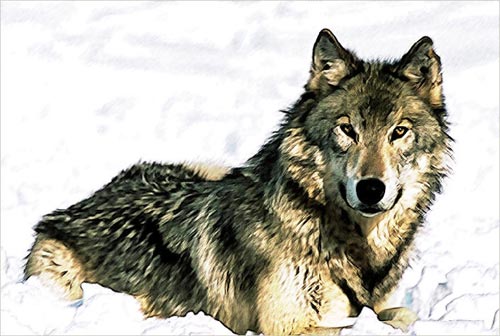
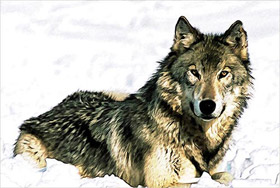
Cliquer sur l'image pour l'agrandir Cet exemple a été relativement simple à réaliser, mais la variation des possibilités est très grande. Par contre j'aime le rendu final, cela me fait vraiment penser à une aquarelle.
Sketch v. 28.1 - 10 jours d'essai
