Creando la acuarela de un lobo
El autor del tutorial es Alexey Pasko. El ejemplo se hizo con AliveColors y AKVIS Sketch.
 |
 |
La descripción está dada por el mismo autor:
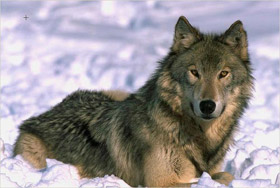
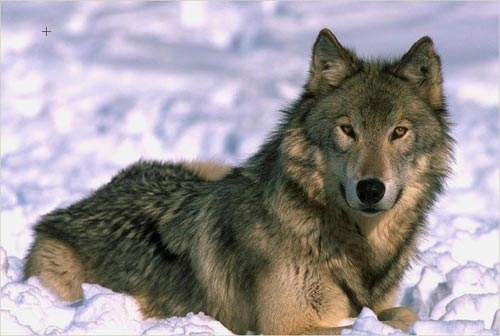
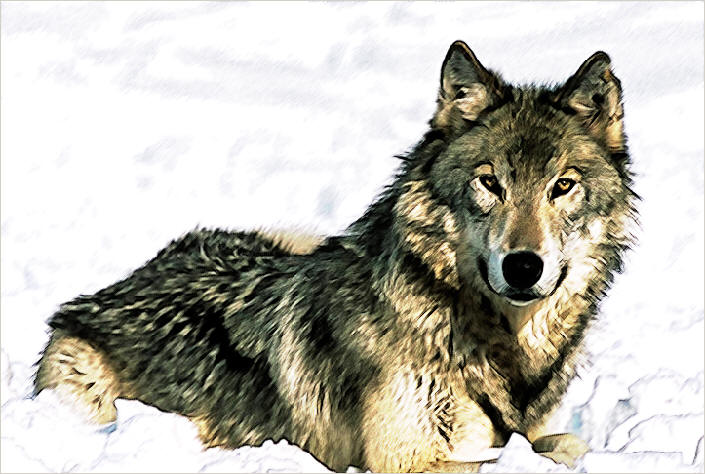
Quiero saber como AKVIS Sketch plugin resuelve el tratamiento de la piel del lobo. Es la razón por la cual elegí la foto.
-
Paso 1. Desenfoqué la copia de la capa original con el filtro Gaussian Blur con Radius = 1.
Después apliqué AKVIS Sketch con los siguientes parámetros:
Ángulo = 45,
Espesor = 9,
Longitud mínima/máxima = 3/10,
Intensidad de tonos medios = 3,
Sombreado de tonos medios = 100,
Acuarela = 0,
Carboncillo = 0,
Coloración = 0.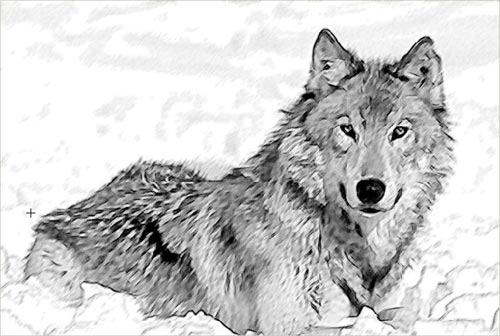
Si no hubiera desenfocado la foto del lobo antes de utilizar AKVIS Sketch, se habría visto como un erizo.
-
Paso 2. Luego copié la capa original otra vez y la desenfoqué con un radio 0.7 pixeles. Entonces apliqué el plugin AKVIS Sketch con los parámetros default. Ahora se obtuvieron trazos más marcados.
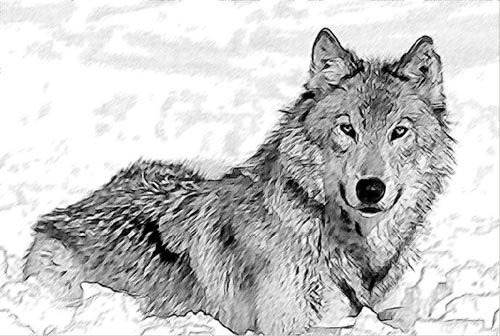
-
Paso 3. Usando Clone Stamp para clonar algunas partes de la imagen obtenida en el Paso 2 introduciéndola en el Paso 1. En este proceso utilicé un pincel suave a 10-30 pixeles con transparencia en rango de 90 a 100%.
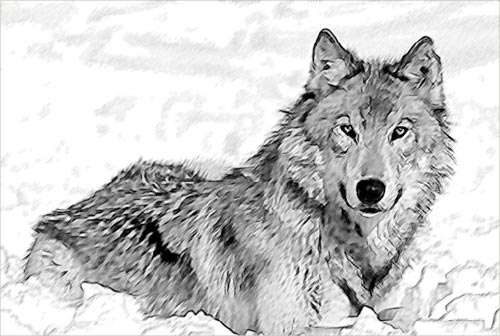
- Paso 4. Adicioné una capa de ajuste de Curves a la capa superior de la paleta de Layers para aligerar la imagen y lograr un suave aumento de contraste.
-
Paso 5. Usando la herramienta Sharpen Tool incrementé la intensidad de trazo en algunas áreas de la imagen (ojos, nariz, etc.).
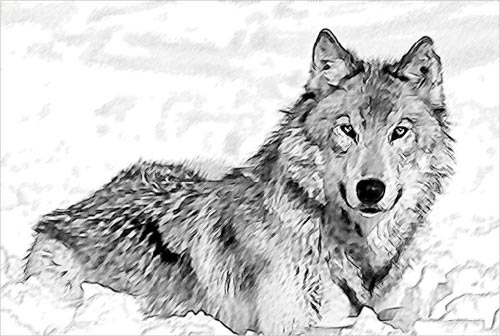
-
Paso 6. Luego cambié el modo mezcla de esta capa en la capa original de la capa de cobertura.
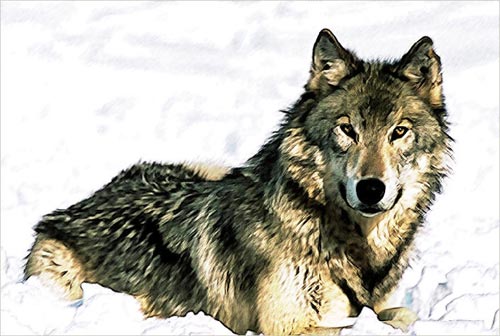
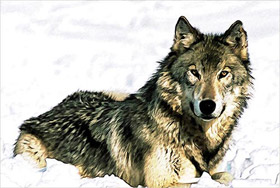
Haga clic para ver la copia grande Este ejemplo es bastante simple, pero hay una infinidad de variantes. Quise hacer esta imagen por que me recuerda la acuarela.
Sketch v. 28.1 - Prueba gratuita de 10 días
